
L'onglet Activité vous permet de consulter l'historique des courriels envoyés via le Relais SMTP de Cyberimpact et de suivre leur état de livraison, destinataire par destinataire. Après avoir lu cet article, vous saurez comment naviguer dans cette section et interpréter les informations affichées.
À quoi ça sert
L'onglet Activité est utile pour :
- Confirmer qu'un courriel a bien été envoyé et livré
- Repérer rapidement un problème de livraison sur un envoi précis
- Suivre l'état d'un courriel transactionnel signalé comme non reçu par un destinataire
Avant de commencer
- Avoir un forfait SMTP actif sur votre compte Cyberimpact
- Avoir les permissions requises : l'onglet Activité est accessible aux administrateurs, aux utilisateurs réguliers et aux utilisateurs personnalisés ayant la permission Accéder aux activités SMTP
- L'onglet Activité affiche les activités courriel des 30 derniers jours.
Comment ça fonctionne
Chaque ligne dans l'onglet Activité correspond à un destinataire, pas à un message. Si un courriel a été envoyé à 5 destinataires, il apparaîtra sur 5 lignes distinctes, chacune avec son propre statut de livraison.
Par défaut, la période affichée couvre les 30 derniers jours. Les dates et heures affichées correspondent au fuseau horaire configuré sur votre compte.
Pour chaque ligne, vous pouvez consulter :
- La date et l'heure de l'envoi
- Le statut de livraison
- L'adresse du destinataire
- L'objet du courriel
- L'adresse de l'expéditeur
Pour les statuts Rejeté, Différé, Rebond temporaire et Rebond permanent, survolez l'étiquette de statut avec votre souris pour afficher la raison du problème directement dans la liste.
Étape par étape
- Connectez-vous à votre compte Cyberimpact et accédez à la section SMTP via le menu de navigation principal.
- Cliquez sur l'onglet Activité.
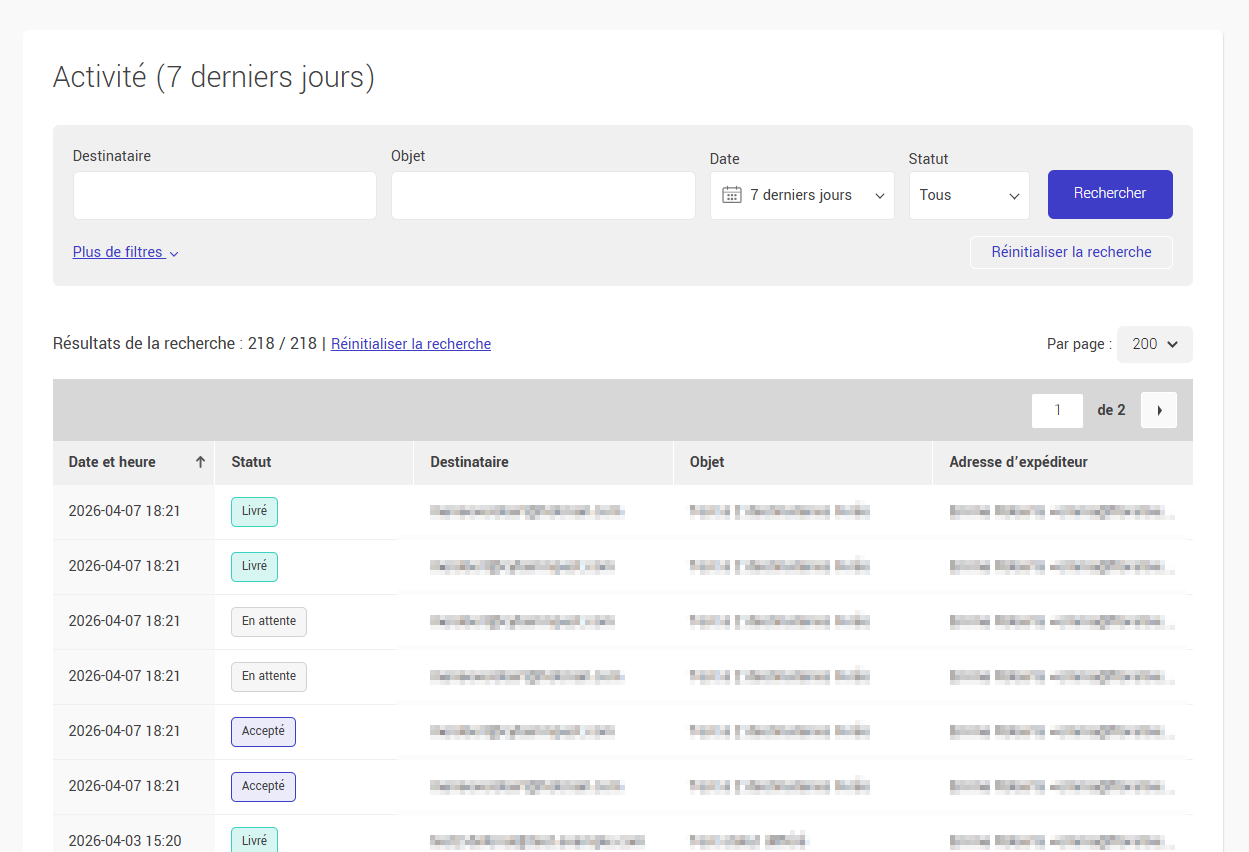
- Consultez la liste des envois : chaque ligne correspond à un destinataire. Parcourez la liste pour trouver le message recherché.
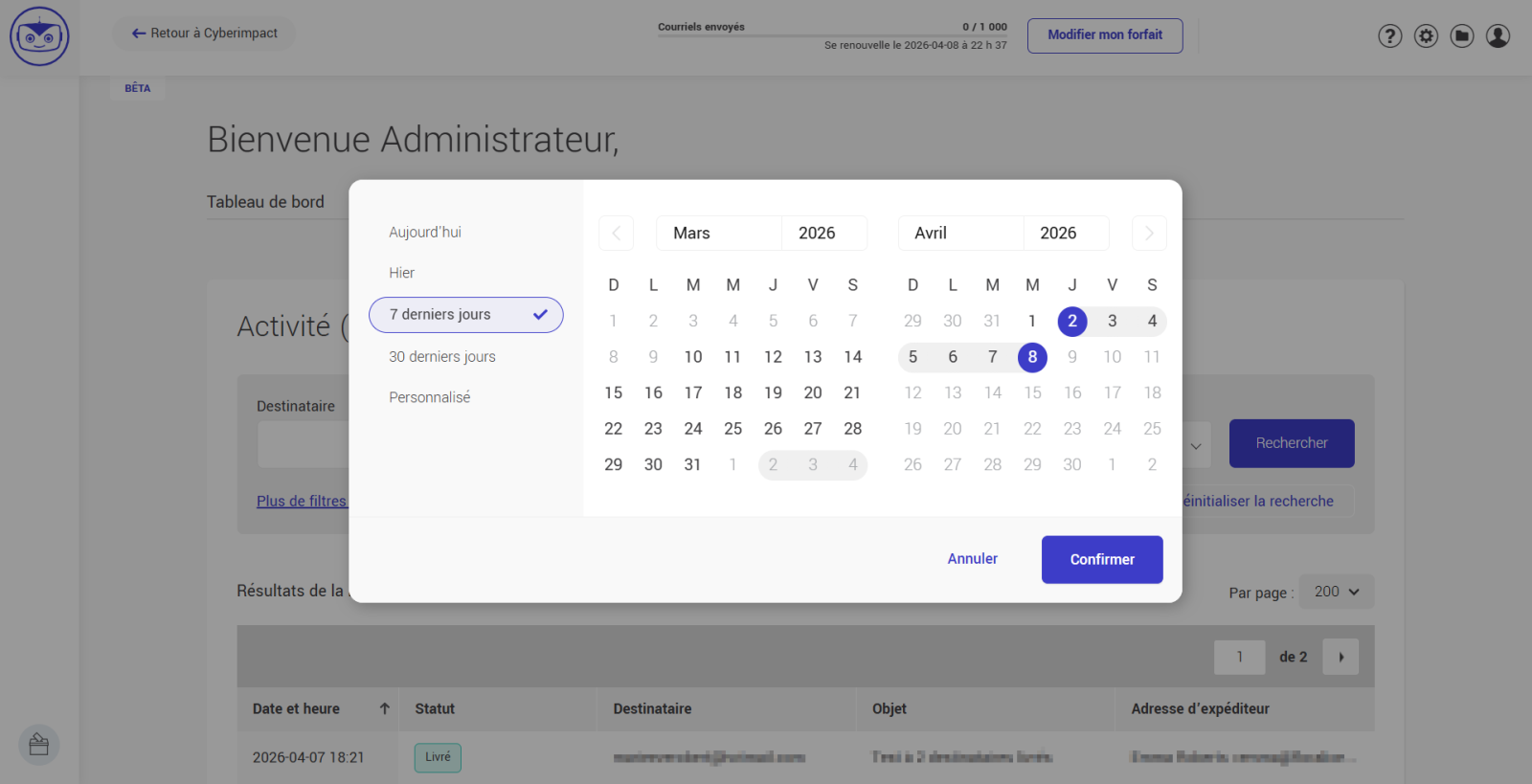
- Filtrez les résultats au besoin en utilisant le sélecteur de dates ou la recherche avancée pour affiner selon le destinataire, l'expéditeur, l'objet ou une période précise.
- Cliquer sur "Exporter les activités (.xlsx)" dans l'entête du tableau pour télécharger les résultats filtrés. Un export en différé est lancé, vous recevrez une notification lorsqu'il sera prêt.
Comprendre les statuts de livraison
| Statut | Ce que ça signifie |
|---|---|
| Rejeté | Le message n'a pas été accepté par le serveur avant l'envoi. Causes possibles : adresse invalide, quota d'envoi SMTP atteint sur votre compte, ou domaine non authentifié. |
| Accepté | Le message a été reçu et accepté par le serveur de Cyberimpact. |
| En attente | Le message est en file d'attente du serveur d'envoi, en attente d'être transmis au destinataire. |
| Livré | Le message a été accepté par le serveur du destinataire. |
| Différé | Une erreur temporaire est survenue, le système effectuera de nouvelles tentatives automatiquement. |
| Rebond temporaire | La livraison a échoué après plusieurs tentatives pour une cause temporaire. |
| Rebond permanent | La livraison a échoué définitivement, généralement en raison d'une adresse invalide ou inexistante. |
Trucs et astuces
Un destinataire dit ne pas avoir reçu le courriel
Recherchez son adresse dans l'onglet Activité pour vérifier le statut. S'il est Livré, le message a bien été accepté par son serveur de messagerie, le problème vient peut-être d'un filtre anti-pourriel de son côté. S'il est Différé, en Rebond temporaire ou en Rebond permanent, consultez l'article Comprendre les statuts des courriels pour les prochaines étapes.
Export des données
L'export télécharge en format .xlsx tous les résultats correspondant aux filtres actifs au moment du clic, pas seulement la page affichée. Pensez à appliquer vos filtres avant d'exporter si vous souhaitez un sous-ensemble précis de vos données.
Le fichier généré (activites-smtp.xlsx) contient les colonnes suivantes : date et heure, destinataire, objet, nom de l'expéditeur, adresse d'expéditeur, statut et raison de l'échec (si applicable). Les dates et heures sont exportées dans le fuseau horaire de votre compte, et les titres de colonnes respectent la langue de votre interface.
Données disponibles sur 30 jours par défaut
La période par défaut affiche les 30 derniers jours. Utilisez le sélecteur de dates pour consulter une période antérieure selon vos besoins.
Voir aussi :