
La recherche avancée de l'onglet Activité vous permet de filtrer vos envois selon des critères précis pour retrouver rapidement un message spécifique. Cet article vous explique comment l'utiliser efficacement.
À quoi ça sert
La recherche avancée est utile pour :
- Retrouver rapidement un envoi précis parmi un grand volume d'activité
- Vérifier si un message a bien été envoyé à un destinataire en particulier
- Filtrer les envois par statut pour repérer les problèmes de livraison
- Analyser les envois sur une période précise
Avant de commencer
- Avoir accès à l'onglet Activité de votre compte SMTP
- Avoir des envois dans la période consultée : la recherche s'applique aux données des 30 derniers jours disponibles dans l'onglet Activité
Comment ça fonctionne
La recherche avancée vous permet de combiner plusieurs critères pour affiner les résultats affichés dans l'onglet Activité. Plus vous ajoutez de critères, plus les résultats sont ciblés.
Les critères disponibles incluent :
- L'adresse du destinataire
- L'objet du courriel
- Une période précise
- Le statut de livraison
- L'adresse de l'expéditeur (correspond au champ From du courriel, soit l'adresse affichée comme expéditeur dans la boîte de réception du destinataire)
Étape par étape
- Accédez à la section SMTP de votre compte Cyberimpact et cliquez sur l'onglet Activité.
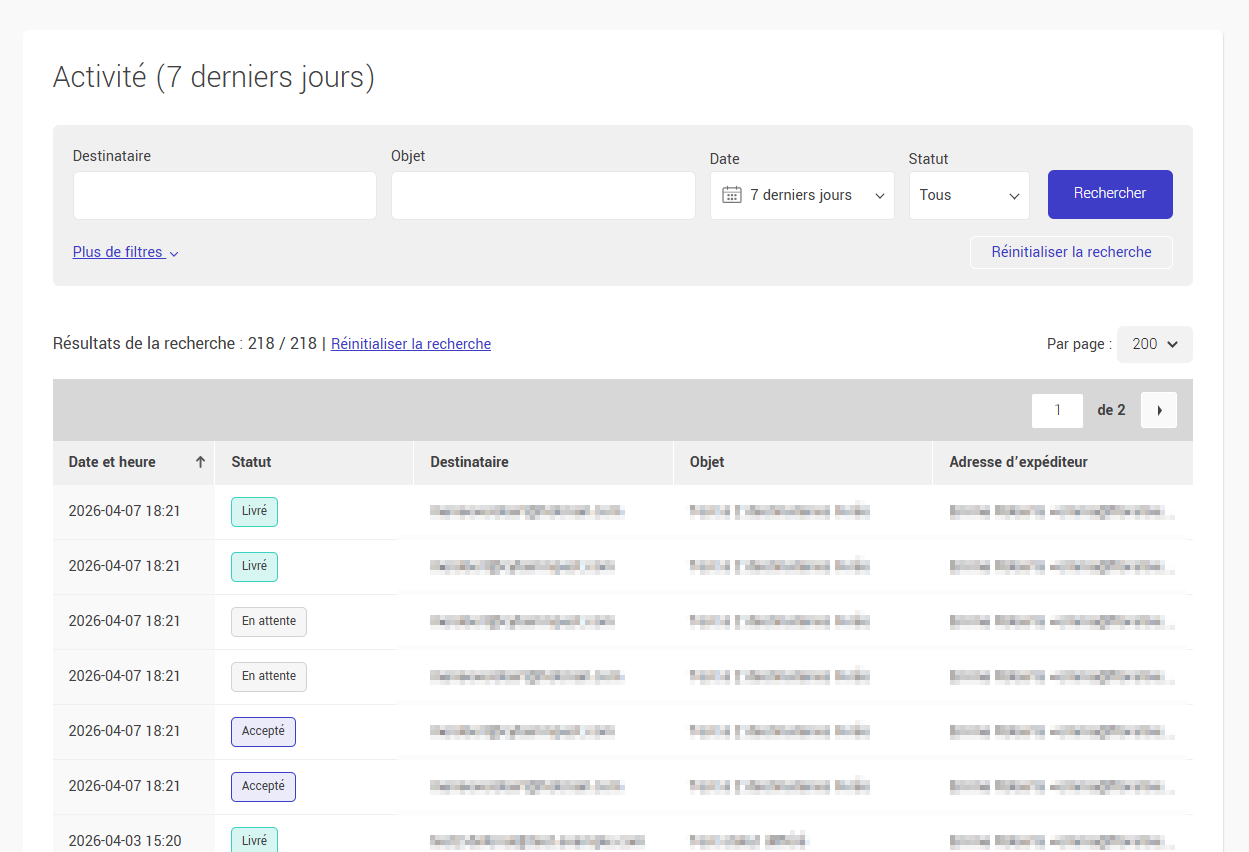
- Utilisez les champs de recherche affichés directement en haut de la liste des activités : Destinataire, Objet, Date et Statut.
- Pour filtrer par adresse d'expéditeur, cliquez sur Plus de filtres pour afficher ce champ supplémentaire.
- Entrez vos critères et cliquez sur Rechercher pour afficher les résultats correspondants.
Trucs et astuces
Commencez avec le critère le plus précis
Si vous cherchez un envoi pour un destinataire spécifique, commencez par son adresse courriel, c'est généralement le critère le plus efficace pour isoler rapidement un message.
Pas besoin du terme exact
Les champs de texte acceptent une recherche partielle. Vous n'avez pas à entrer l'adresse complète du destinataire. Par exemple, entrer le nom de domaine (ex. : gmail.com) affichera tous les envois vers ce domaine. Cela s'applique aussi au champ Objet et à l'adresse d'expéditeur.
Combinez les critères
Combiner un destinataire et une période donne des résultats plus ciblés qu'un seul critère.
Utilisez le filtre de statut pour repérer les problèmes
Si vous voulez voir d'un coup tous les courriels qui n'ont pas été livrés, filtrez par statut Différé, Rebond temporaire ou Rebond permanent. C'est le moyen le plus rapide d'identifier les envois qui nécessitent votre attention.
Une fois vos résultats filtrés, survolez l'étiquette de statut d'une activité pour afficher la raison du problème directement dans la liste, utile pour comprendre rapidement la cause sans ouvrir d'autres articles.
Exportez vos résultats filtrés
Une fois vos filtres appliqués, vous pouvez exporter les résultats en format .xlsx directement depuis l'entête du tableau via le bouton "Exporter les activités (.xlsx)".