
L'accès au service SMTP de Cyberimpact varie selon le type d'utilisateur et l'état du forfait sur votre compte. Cet article vous explique qui peut accéder à quoi, et comment accorder ou restreindre l'accès à un membre de votre équipe.
À quoi ça sert
Comprendre les permissions du service SMTP vous permet de :
- Savoir ce que vous pouvez faire selon votre rôle sur le compte
- Accorder l'accès aux bonnes personnes dans votre équipe
- Comprendre pourquoi certaines sections peuvent être masquées ou inaccessibles pour certains utilisateurs
Comment ça fonctionne
L'accès au service SMTP varie selon votre rôle sur le compte.
Permissions par type d'utilisateur
| Rôle | Tableau de bord | Domaines | Activité | Tarification |
|---|---|---|---|---|
| Administrateur | ✔ | ✔ | ✔ | ✔ Accès complet, incluant le formulaire de demande de forfait |
| Utilisateur régulier | ✔ | ✘ | ✔ | ✔ Peut consulter les forfaits, mais ne peut pas soumettre de demande de changement |
| Utilisateur avec permissions personnalisées (sans permission) | ✔ Sans les données d'activité | ✘ | ✘ | ✔ Peut consulter les forfaits, mais ne peut pas soumettre de demande de changement |
| Utilisateur avec permissions personnalisées (avec permission Accéder aux activités SMTP) | ✔ | ✘ | ✔ | ✔ Peut consulter les forfaits, mais ne peut pas soumettre de demande de changement |
Pourquoi l'onglet Domaines est-il restreint ?
L'onglet Domaines donne accès aux configurations DNS, aux enregistrements d'authentification et aux identifiants SMTP, des informations sensibles qui permettent d'envoyer des courriels au nom de votre domaine. Pour cette raison, seuls les administrateurs du compte y ont accès.
Accorder l'accès SMTP à un utilisateur avec accès personnalisé
Seul un administrateur du compte peut gérer les permissions des autres utilisateurs.
- Connectez-vous à votre compte Cyberimpact en tant qu'administrateur.
- Accédez aux paramètres et configurations du compte et sélectionnez la section Utilisateurs.
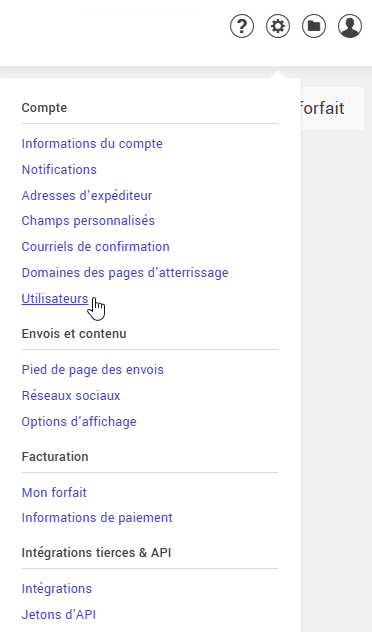
- Sélectionnez le menu d’action de l'utilisateur auquel vous souhaitez accorder l'accès SMTP puis cliquez sur Modifier, ou invitez un nouvel utilisateur en cliquant sur +Inviter.
- Choisissez le type d'utilisateur Personnalisé pour accéder aux options de permissions détaillées.
- Cochez la permission Accéder aux activités SMTP dans la section Relais SMTP pour lui donner accès à l'onglet Activité et aux données d'envoi.
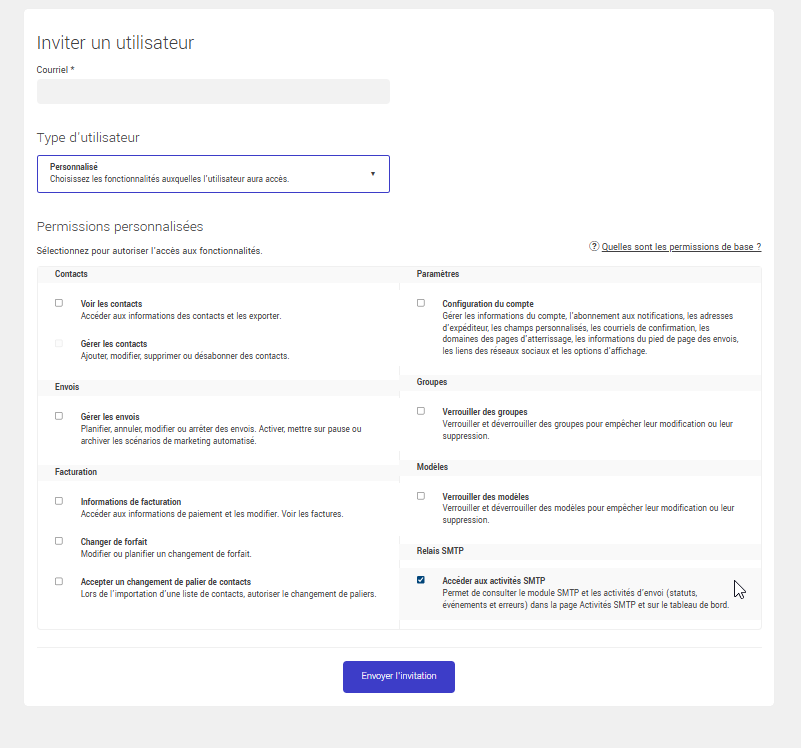
- Cliquez sur Envoyer l’invitation. L'utilisateur recevra une invitation par courriel pour rejoindre le compte.
Trucs et astuces
La section SMTP est visible mais vous ne pouvez plus rien modifier
Cela indique que le forfait SMTP est expiré. L'interface passe en lecture seule jusqu'au renouvellement ou à la sélection d'un nouveau forfait.
Accès limité voulu
Si vous souhaitez qu'un membre de l'équipe puisse consulter les activités d'envoi sans pouvoir modifier les domaines ou les paramètres, accordez-lui uniquement la permission Accéder aux activités SMTP. Il pourra voir les statistiques et l'activité, sans accès aux configurations.
Voir aussi :