
Avant d'envoyer des courriels via le Relais SMTP de Cyberimpact, vous devez configurer et authentifier le domaine que vous souhaitez utiliser comme adresse d'expéditeur. Cet article explique ce qu'est l'authentification de domaine, pourquoi elle est nécessaire et comment la configurer étape par étape.
À quoi ça sert
Authentifier votre domaine permet de :
- Confirmer que vous êtes autorisé à envoyer des courriels depuis ce domaine
- Améliorer la délivrabilité de vos courriels et réduire les risques qu'ils atterrissent dans les indésirables
- Protéger votre domaine contre l'usurpation d'identité
- Permettre aux serveurs de réception de vérifier que vos messages proviennent bien d'une source légitime
Avant de commencer
- Avoir un forfait SMTP actif sur votre compte Cyberimpact
- Posséder ou contrôler le domaine que vous souhaitez configurer (ex. : votre-entreprise.com)
- Un domaine professionnel : seuls les domaines professionnels sont acceptés. Il n'est pas possible d'utiliser une adresse d'un fournisseur gratuit comme Gmail, Hotmail ou Yahoo.
- Avoir accès à la zone DNS de votre domaine, via votre hébergeur ou votre registraire (ex. : GoDaddy, Cloudflare, OVH)
- Un accès administrateur sur votre compte Cyberimpact
Comment ça fonctionne
Pour authentifier votre domaine, Cyberimpact vous fournit 3 enregistrements CNAME à ajouter dans la zone DNS de votre domaine :
| Paramètre | Valeur |
|---|---|
| DKIM 1 | Permet à Cyberimpact de signer numériquement vos courriels, prouvant qu'ils proviennent bien de votre domaine et qu’ils n’ont pas été altérés en transit. |
| DKIM 2 | Second enregistrement de signature, assure la continuité du service en cas de mise à jour des clés de sécurité |
| SPF/Return-Path (MX) | Personnalise l'adresse de retour pour la gestion des rebonds et active la validation SPF, une vérification qui confirme que votre domaine est autorisé à envoyer des courriels via les adresses IP de Cyberimpact |
Une fois ces enregistrements ajoutés et propagés, Cyberimpact les vérifie automatiquement et met à jour les statuts dans votre compte.
Cyberimpact affiche également le statut DMARC de votre domaine dans l'interface. Cependant, l'absence ou l'invalidité d'un enregistrement DMARC ne bloque pas vos envois, seuls les 3 enregistrements CNAME sont obligatoires.
Le DMARC est affiché à titre informatif et nous le recommandons fortement. Gmail, Yahoo et Microsoft exigent un DMARC valide pour les domaines envoyant des volumes importants. Si vous utilisez Cyberimpact à la fois pour le marketing courriel et le relais SMTP avec le même domaine, vos volumes peuvent s'additionner plus vite que prévu.
Étape par étape
- Connectez-vous à votre compte Cyberimpact et accédez à la section SMTP via le menu principal.
- Cliquez sur l'onglet Domaines, puis sur + Ajouter un domaine.
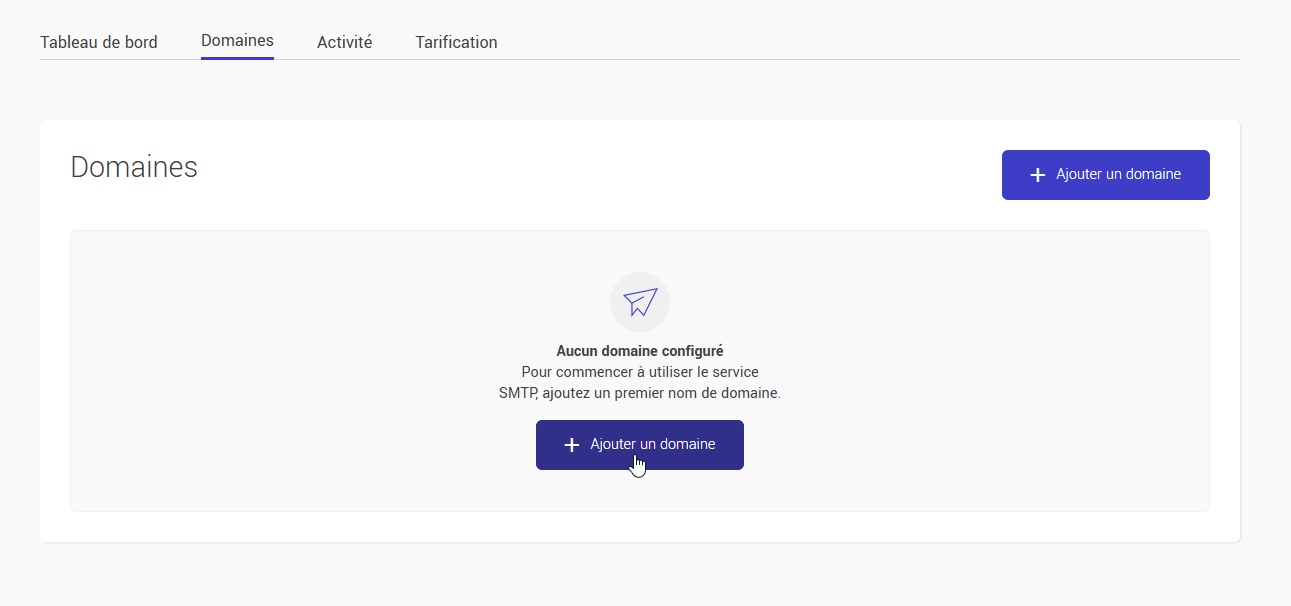
- Saisissez votre nom de domaine (ex. : votre-entreprise.com) et sauvegardez.
- Consultez les enregistrements DNS à configurer : Cyberimpact vous affiche les 3 valeurs CNAME à copier dans votre zone DNS.
.png)
- Connectez-vous à votre gestionnaire DNS (votre hébergeur ou registraire de domaine) et ajoutez les 3 enregistrements CNAME en copiant exactement les valeurs fournies par Cyberimpact.
- Attendez la propagation DNS : selon votre fournisseur, cela peut prendre de quelques minutes à 48 heures.
- Retournez dans votre compte Cyberimpact, onglet Domaines : les statuts DKIM 1, DKIM 2 et SPF/Return-Path (MX) se mettront à jour automatiquement une fois la propagation complétée.

- Vérifiez que les 3 statuts sont valides avant de commencer à envoyer des courriels avec ce domaine.
Trucs et astuces
La propagation DNS peut prendre du temps
Si vos enregistrements ne sont pas encore détectés après quelques minutes, patientez et revenez vérifier plus tard. Dans certains cas, la propagation peut prendre jusqu'à 48 heures selon votre fournisseur DNS.
Deux statuts seulement : Valide ou Invalide
Pendant la propagation DNS, vos enregistrements peuvent apparaître comme Invalides. Il n'y a pas de statut intermédiaire « En attente ». C'est normal. Patientez et revenez vérifier plus tard, ou cliquez sur Rafraîchir maintenant dans la carte de votre domaine pour déclencher une vérification manuelle immédiate.
Copier les valeurs DNS exactement telles qu'elles sont affichées
Une seule erreur dans la valeur d'un enregistrement CNAME suffira à faire échouer la validation. Utilisez le bouton Copier dans l'interface plutôt que de saisir les valeurs manuellement.
Pourquoi y a-t-il deux enregistrements DKIM ?
Les deux enregistrements DKIM permettent à Cyberimpact de faire une rotation des clés de signature sans interrompre vos envois. Cela renforce la sécurité de votre domaine sur le long terme, sans aucune action requise de votre part.
Le relais SMTP et votre politique DMARC
En configurant le relais SMTP, Cyberimpact personnalise l'adresse de retour de vos courriels avec votre propre domaine. Cela renforce l'alignement de vos envois avec votre politique DMARC, un avantage supplémentaire pour votre délivrabilité à long terme.
Supprimer un domaine
Vous pouvez retirer un domaine depuis l'onglet Domaines. Notez que cette action désactive les envois associés à ce domaine et désactive également tous les utilisateurs SMTP qui y sont liés. Si vous recréez ce domaine par la suite, de nouveaux enregistrements CNAME vous seront assignés. Vous devrez les reconfigurer dans votre zone DNS avant de pouvoir renvoyer. Les autres domaines de votre compte ne sont pas affectés.
Pas besoin de valider chaque adresse courriel
Vous n'avez pas à valider chaque adresse courriel individuellement. Il suffit d'authentifier votre domaine une seule fois, toutes les adresses de ce domaine peuvent ensuite être utilisées pour l'envoi.
Voir aussi :