
Avant d'utiliser le Relais SMTP avec de vrais destinataires, il est recommandé d'effectuer quelques tests pour s'assurer que votre application est bien connectée et que les courriels sont envoyés et livrés correctement. Cet article vous guide à travers les étapes de validation essentielles.
À quoi ça sert
Tester votre intégration SMTP vous permet de :
- Confirmer que la connexion entre votre application et le serveur de Cyberimpact fonctionne
- Valider que vos identifiants sont corrects avant d’effectuer vos envois réels
- Détecter les problèmes de livraison ou de configuration tôt, avant qu'ils affectent vos utilisateurs
- Vous assurer que vos courriels passent bien les filtres et arrivent en boîte de réception
Avant de commencer
- Avoir complété la configuration SMTP dans votre application (serveur, port, identifiants). Consultez l'article Configuration SMTP : paramètres de connexion si ce n'est pas encore fait
- Avoir accès à une boîte de réception de test pour recevoir et vérifier les courriels envoyés
- Avoir accès à l'onglet Activité de votre compte SMTP pour suivre les statuts de livraison
Étape par étape
- Accédez aux paramètres d'envoi SMTP de votre application et assurez-vous que la configuration est complète : serveur, port, chiffrement, nom d'utilisateur et mot de passe.
- Envoyez un courriel de test depuis votre application vers une adresse de réception que vous contrôlez (ex. : votre adresse personnelle ou professionnelle).
- Vérifiez la réponse de votre application : si la connexion échoue ou que l'authentification est refusée, un message d'erreur devrait s'afficher. Consultez la section Trucs et astuces pour les erreurs fréquentes.
- Connectez-vous à votre compte Cyberimpact et accédez à la section SMTP, onglet Activité.
- Repérez votre courriel de test dans la liste. Vous devriez voir une ligne avec le destinataire, la date d'envoi et le statut de livraison.
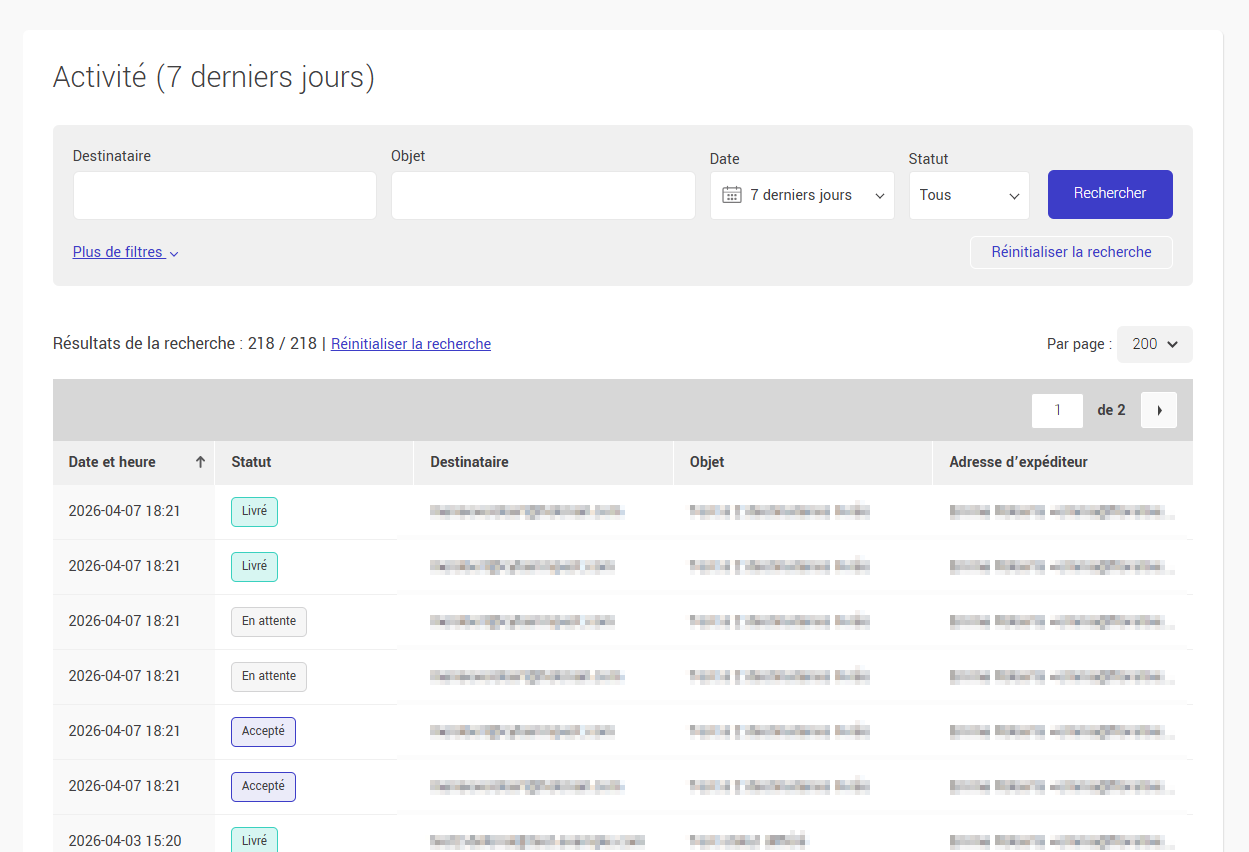
- Vérifiez le statut du courriel : un statut Livré confirme que tout fonctionne correctement. Un statut Différé, Rebond temporaire ou Rebond permanent indique un problème à investiguer.
En savoir plus sur les statuts des envois > - Vérifiez la boîte de réception du destinataire de test pour confirmer que le courriel est bien arrivé, et qu'il n'a pas atterri dans les indésirables.
Scénarios de test recommandés
Avant de commencer à envoyer des courriels à vos destinataires, testez ces situations :
- Envoi simple : un destinataire, aucune pièce jointe, pour valider la connexion de base
- Envoi avec pièce jointe : pour s'assurer que vos fichiers passent dans la limite de 20 Mo
- Envoi à plusieurs destinataires : jusqu'à 50 destinataires par message
Trucs et astuces
La connexion échoue immédiatement
Vérifiez que le port configuré (587 ou 465) est bien accepté par votre application, et que le chiffrement TLS est activé. Une connexion non chiffrée sera systématiquement refusée.
L'authentification est refusée
Assurez-vous que le nom d'utilisateur et le mot de passe correspondent exactement à ce qui est affiché dans votre compte Cyberimpact. Le mot de passe SMTP est sensible à la casse. Si vous avez un doute, réinitialisez le mot de passe depuis la fiche de l'utilisateur.
Le courriel de test n'apparaît pas dans l'onglet Activité
Si votre message n'apparaît pas, cela peut indiquer que la connexion au serveur SMTP n'a pas abouti. Vérifiez les logs d'erreur de votre application pour identifier le problème.
Le courriel arrive dans les indésirables
Vérifiez que vos enregistrements DKIM 1, DKIM 2 et SPF/Return-Path (MX) sont bien configurés dans l'onglet Domaines de votre compte SMTP. Si ces trois enregistrements sont valides mais que le problème persiste, vérifiez également votre enregistrement DMARC. Son absence peut affecter la délivrabilité chez certains fournisseurs comme Gmail, Yahoo et Microsoft.
En savoir plus sur l’authentification de votre domaine >
Vos enregistrements DNS viennent d'être configurés ?
La propagation DNS peut prendre de quelques minutes à 48 heures selon votre hébergeur. Si votre courriel de test échoue alors que votre configuration semble correcte, patientez quelques heures et réessayez avant de chercher un autre problème. Vous pouvez vérifier l'état de vos enregistrements à tout moment depuis l'onglet Domaines de votre compte.
Voir aussi :