
Dans cet article :
- Qu'est-ce que Jane ?
- Tutoriel vidéo
- Avant de commencer
- Fonctionnement de l'intégration
- Admissibilité des patients
- Informations pouvant être importées
- Groupe par défaut et options de segmentation
- Gestion du consentement
- Configuration étape par étape
- Prochaine étape
- Comment déconnecter l'intégration Jane
- Questions fréquentes
Avec l’intégration de Jane, vous pouvez importer automatiquement vos patients et leurs informations de rendez-vous dans Cyberimpact.
Vous pourrez segmenter vos contacts, automatiser vos communications marketing et envoyer des messages pertinents, tout en respectant le consentement des patients.
Qu’est-ce que Jane ?
Jane est une plateforme de gestion utilisée par les professionnels de la santé et du bien-être pour gérer les rendez-vous, les clients, la facturation et les dossiers patients, tout en un seul endroit.
L’intégration avec Cyberimpact permet de synchroniser vos patients Jane directement dans vos listes de contacts afin de les informer, engager et accompagner entre leurs visites.
En reliant Jane et Cyberimpact, vous pouvez automatiser les suivis, envoyer des communications personnalisées et transmettre le bon message au bon moment.
Tutoriel vidéo
Voici comment configurer l’intégration en quelques minutes.
Pour le détail de chaque étape, consultez la section Configuration étape par étape ci-dessous.
Avant de commencer
Voici ce que vous devez savoir avant de connecter Jane à Cyberimpact.
Du côté de Jane
- L’intégration est disponible avec tout forfait payant Jane.
- Vous devez être propriétaire du compte (Account Owner) dans Jane.
- Ayez votre URL de clinique à portée de main (ex.: https://votreclinique.janeapp.com).
Du côté de Cyberimpact
- Vous devez être administrateur du compte.
- Aucun forfait minimum requis.
- Le forfait nécessaire dépend du nombre de champs Jane que vous choisissez de synchroniser.
En savoir plus >
| Forfait | Champs personnalisés inclus |
|---|---|
| Gratuit | 0 |
| De Base | 10 |
| Plus | 20 |
| Pro | 40 |
Si vous dépassez la limite, un message apparaîtra lors de la configuration.
Comment mes données sont-elles sécurisées ?
Les données sont transférées de manière sécurisée via l’API officielle de Jane utilisant OAuth2.
Aucune clé API, aucun renseignement sensible ni jeton n'est exposé.
Fonctionnement de l’intégration
Voici les étapes du processus :
- Connexion – Depuis votre compte Cyberimpact, connectez votre compte Jane afin de permettre l’accès aux données requises.
- Configuration – Choisissez les champs à importer, comment organiser vos contacts dans Cyberimpact, et le mode de consentement qui déterminera quels patients sont admissibles à l'import.
- Synchronisation initiale – Après avoir confirmé votre configuration, Cyberimpact effectue une importation complète de tous les patients admissibles (18 ans et plus, avec une date de naissance, selon les critères d'admissibilité et le mode de consentement configuré, voir la section Admissibilité des patients ci-dessous). La plateforme crée les champs personnalisés et les groupes nécessaires, ajoute les patients ainsi que leurs informations à votre compte Cyberimpact, puis organise automatiquement vos contacts. Le processus peut prendre quelques minutes selon la taille de votre clinique.
- Mises à jour continues – Après l’importation initiale, votre liste de patients reste à jour grâce à des synchronisations automatiques effectuées deux fois par jour (12:00 et 22:00), selon le fuseau horaire de votre compte. Un minimum de 30 minutes doit s'être écoulé depuis le début de la dernière synchronisation avant qu'une nouvelle puisse démarrer.
Une fois l’intégration connectée, Jane et Cyberimpact restent synchronisés automatiquement. Aucun travail manuel n’est requis. Vous pouvez mettre à jour votre configuration à tout moment si vos besoins changent.
Admissibilité des patients
Pour être admissible à l'importation, un patient doit :
- avoir une adresse courriel valide
- être âgé de 18 ans ou plus
- avoir une date de naissance valide
- ne pas être marqué « Do not email »
- avoir un statut « Active » ou « Discharged » (les patients décédés et archivés sont exclus)
Le consentement marketing est aussi requis ou non selon le mode de consentement choisi pour votre intégration :
-
Importer tous les patients : le consentement marketing dans Jane n'est pas requis. Tous les patients répondant aux critères ci-dessus sont importés.
-
Respecter le consentement marketing de Jane : le patient doit en plus avoir consenti aux courriels marketing dans Jane.
Voir la section Gestion du consentement ci-dessous pour le détail des deux modes.
Informations pouvant être importées
Lorsque vous connectez Jane, vous pouvez choisir quelles informations importer dans Cyberimpact.
Sélectionner les bons champs vous aide à personnaliser vos messages, cibler le bon public, créer des automatisations pertinentes et concevoir des campagnes plus significatives — le tout étant automatiquement mis à jour grâce aux données provenant de votre compte Jane.
Champs de base vs. champs personnalisés
Cyberimpact utilise deux types de champs pour stocker les informations importées depuis Jane :
- Champs de base — Champs intégrés disponibles dans tous les comptes Cyberimpact (ex. : courriel, prénom, nom).
- Champs personnalisés — Champs supplémentaires créés par l’intégration pour stocker des données plus détaillées sur les patients ou leurs rendez-vous. Tous les champs personnalisés commencent par « Jane App – … » afin d’être facilement reconnaissables.
Selon les options que vous choisissez, l’intégration peut créer jusqu’à 36 champs personnalisés, en plus des 7 champs de base, pour un total de 43 éléments d’information pouvant être synchronisés.
Données disponibles
Vous trouverez ci-dessous un aperçu complet des informations que vous pouvez importer, organisées par catégorie.
Aperçu des champs
| Données patient (base) | Données patient (champs personnalisés) | Dernier rendez-vous | Prochain rendez-vous |
|---|---|---|---|
| Courriel (obligatoire) | Préfixe (e.g., Dr, Ms, Mr, Mx). | Réservé le (date seulement) | Réservé le (date seulement) |
| Prénom | Ville | Nom du traitement | Nom du traitement |
| Nom | Province/État | Description du traitement | Description du traitement |
| Genre (correspond au champ Sexe de Jane) | Numéro du patient | Prix | Prix |
| Date de naissance | Patient depuis (date) | Discipline | Discipline |
| Code postal | Numéro de téléphone | Date du rendez-vous | Date du rendez-vous |
| Pays | — | Heure de début (HH:MM) | Heure de début (HH:MM) |
| — | — | Heure de fin (HH:MM) | Heure de fin (HH:MM) |
| — | — | Nom de la clinique | Nom de la clinique |
| — | — | Adresse de la clinique* | Adresse de la clinique* |
| — | — | Numéro de téléphone de la clinique | Numéro de téléphone de la clinique |
| — | — | Adresse courriel de la clinique | Adresse courriel de la clinique |
| — | — | Nom du membre du personnel (nom complet) | Nom du membre du personnel (nom complet) |
| — | — | Statut du rendez-vous (arrived, no_show, cancelled, completed) | Statut du rendez-vous (upcoming, cancelled) |
| — | — | Raison d'annulation | Raison d'annulation |
*Adresse de la clinique : Ce champ est automatiquement rempli avec l’adresse complète de la clinique (adresse, adresse 2, ville, province et code postal) en fonction de l’emplacement associé au rendez-vous.
À propos des champs de rendez-vous (« Dernier rendez-vous » / « Prochain rendez-vous »)
L’intégration utilise une logique simple et cohérente pour remplir les champs Dernier rendez-vous et Prochain rendez-vous dans Cyberimpact.
Admissibilité
- Seuls les rendez-vous individuels sont pris en charge.
- Les rendez-vous de groupe et de classe ne sont pas inclus, car ces types ne sont pas fournis par l'API de Jane.
Comment les rendez-vous sont sélectionnés
- Dernier rendez-vous → le rendez-vous passé le plus récent.
- Prochain rendez-vous → le rendez-vous futur le plus proche non annulé. Si seuls des rendez-vous annulés existent, le plus proche est utilisé.
Statuts possibles d’un rendez-vous
- Arrived (Présent)
- No-show (Absent)
- Cancelled (Annulé)
- Completed (Passé — rendez-vous passé non marqué Arrived, No-show ou Cancelled)
- Upcoming (À venir — rendez-vous prévu dans le futur)
Pourquoi ces champs sont importants
Les champs de rendez-vous reflètent toujours les informations les plus à jour, en se concentrant sur les visites passées et à venir les plus proches. Cela vous fournit un contexte pertinent pour alimenter vos suivis, rappels, campagnes de réactivation et autres messages personnalisés au bon moment, sans encombrer votre compte avec des données historiques inutiles.
Qu’arrive-t-il si la date du rendez-vous qui est dans les champs « Prochain rendez-vous » est dépassée et qu’aucun autre rendez-vous n’est prévu?
Si la date du rendez-vous qui se trouve dans les champs Prochain rendez-vous est dépassée et qu’aucun nouveau rendez-vous n’est planifié, ce rendez-vous est automatiquement transféré dans les champs Dernier rendez-vous. Les champs Prochain rendez-vous sont alors vidés jusqu’à ce qu’un nouveau rendez-vous soit créé et synchronisé.
Groupe par défaut et options de segmentation
Lorsque vous connectez Jane, Cyberimpact crée automatiquement un groupe par défaut :
Jane – Tous les patients
Vous pouvez ensuite activer des options de segmentation facultatives pour organiser vos patients plus précisément. Cyberimpact peut segmenter vos contacts selon :
- Discipline (ex. : physiothérapie, massothérapie)
- Traitement (ex. : évaluation initiale, suivi post-opératoire)
- Emplacement de la clinique (pour les pratiques multi-emplacements)
- Membre du personnel (nom du praticien)
Lorsque vous activez une option de segmentation, Cyberimpact crée automatiquement les groupes correspondants et les maintient à jour. Aucun travail manuel n’est requis.
Comment les groupes sont nommés
Tous les groupes créés par l’intégration suivent une structure de nommage uniforme afin qu’ils soient faciles à identifier dans votre compte Cyberimpact. Chaque option de segmentation utilise son propre format :
- Emplacements de clinique → Location – Nom de la clinique
Exemple : Location – Clinique Centre-Ville - Membres du personnel → Staff – Nom complet
Exemple : Staff – Tommy Tremblay - Disciplines → Discipline – Nom de la discipline
Exemple : Discipline – Physiothérapie - Traitements → Tx – Discipline – Nom du traitement
Exemple : Tx – Physiothérapie – Évaluation initiale
Cette structure cohérente permet de reconnaître rapidement l’origine de chaque groupe et la façon dont vos contacts sont organisés.
Comment les patients sont ajoutés aux groupes
Les patients sont ajoutés à chaque groupe en fonction de l'ensemble de leurs rendez-vous dans Jane. Par exemple :
- Un patient ayant un rendez-vous dans une discipline donnée est ajouté au groupe de cette discipline.
- Un patient traité par un membre du personnel spécifique est ajouté au groupe de ce praticien.
- Un patient ayant un rendez-vous pour un traitement particulier est ajouté au groupe de ce traitement.
Désactivation de la segmentation
Si vous désactivez une option de segmentation par la suite :
- Cyberimpact cessera de mettre à jour les groupes associés à cette option.
- Les groupes correspondants resteront dans Cyberimpact et seront déverrouillés. Vous pourrez alors les supprimer manuellement s’ils ne sont plus nécessaires.
Gestion du consentement
Quand vous connectez Jane à Cyberimpact, vous décidez comment le consentement marketing de vos patients est traité au moment de l'import. Ça vous permet de rester cohérent avec vos pratiques actuelles de consentement dans Jane, tout en vous laissant la flexibilité d'importer l'ensemble de votre liste de patients si vous préférez gérer le consentement par la suite, directement dans Cyberimpact.
À noter : Cyberimpact lit le statut de consentement enregistré dans Jane, sans jamais le recueillir ni le modifier directement dans Jane. C'est votre clinique qui reste responsable de garder ce consentement exact et à jour, et de respecter la législation sur le consentement qui s'applique à vous.
À la configuration de l'intégration, vous choisissez comment le consentement marketing de Jane est interprété, à l'étape 3 du popup de configuration. Deux modes d'importation sont proposés.
Mode « Respecter le consentement marketing de Jane »
Utilisez ce mode si vous voulez que Cyberimpact importe seulement les patients ayant activement consenti au marketing dans Jane.
- Seuls les patients avec un consentement marketing actif dans Jane sont importés.
- Ces contacts se voient attribuer un consentement exprès (source : « API - Consentement exprès »). Aucune date de consentement n'est enregistrée (puisqu'elle n'est pas disponible dans Jane) ; la preuve de consentement indique « Statut de consentement fourni par Jane (API) au moment de la synchronisation. »
- Si un patient retire son consentement marketing dans Jane, il est supprimé de Cyberimpact à la prochaine synchronisation.
- S'il redonne son consentement dans Jane, il est réinscrit automatiquement à la prochaine synchronisation, sauf s'il s'était désabonné directement dans Cyberimpact (voir plus bas).
Mode « Importer tous les patients »
Utilisez ce mode si vous voulez importer tous vos patients admissibles, peu importe leur statut de consentement marketing dans Jane, par exemple si vous prévoyez demander le consentement directement via Cyberimpact après l'import.
- Tous les patients répondant aux critères d'admissibilité généraux sont importés, qu'ils aient ou non un consentement marketing actif dans Jane.
- Ces contacts se voient attribuer un consentement tacite (source : « API - Client actif »), valide 24 mois. La date de consentement utilisée est la plus récente parmi : la date de fin du dernier rendez-vous, la date de prise du prochain rendez-vous, ou la date de création du patient (champ Patient since) dans Jane.
- Le consentement tacite a besoin d'un changement de rendez-vous pertinent pour être rafraîchi et conserver sa validité de 24 mois. En l'absence d'un tel changement, le consentement finit par expirer, mais le contact n'est pas automatiquement retiré de Cyberimpact ni de vos groupes. C'est la responsabilité de votre clinique de réviser les consentements expirés et de décider de mettre à jour ou de retirer le contact.
- Le retrait du consentement marketing dans Jane ne supprime pas le contact dans ce mode. Seule une perte d'admissibilité (par exemple, marqué « Do not email ») le fait.
- Un consentement plus fort déjà enregistré dans Cyberimpact (par exemple, un consentement exprès obtenu via un lien de consentement) n'est jamais rétrogradé par ce mode.
- Puisque le consentement marketing dans Jane n'est pas requis dans ce mode, c'est la responsabilité de votre clinique de s'assurer que l'importation de ces patients respecte la législation sur le consentement qui s'applique à vous.
Dans les deux modes
- Un patient marqué « Do not email », décédé ou archivé dans Jane est toujours exclu, et retiré de Cyberimpact s'il y était déjà présent.
- Un contact désabonné directement dans Cyberimpact, ou dont l'adresse est détectée comme erronée après un envoi, n'est jamais réinscrit, même si son profil Jane indique toujours un consentement actif.
Comment le consentement fonctionne entre Jane et Cyberimpact
La synchronisation fonctionne dans un seul sens, de Jane vers Cyberimpact. Jane demeure la source de vérité pour le consentement marketing que votre clinique recueille auprès de ses patients : Cyberimpact lit ce statut, mais ne le modifie jamais en retour.
Si un contact se désabonne d'un de vos envois Cyberimpact, cela n'a aucun effet sur son statut de consentement dans Jane. À l'inverse, Cyberimpact respecte toujours un désabonnement enregistré dans Cyberimpact, même si le profil Jane indique toujours que le patient est consentant.
Passer d'un consentement tacite à un consentement exprès
Si vous utilisez le mode « Importer tous les patients », vos contacts en consentement tacite sont une bonne audience à convertir vers un consentement exprès, tant pour améliorer votre réputation d'expéditeur que pour réduire votre dépendance à la fenêtre de 24 mois du consentement tacite. Cyberimpact vous offre plusieurs outils pour ça :
- Blocs de consentement : ajoutez un lien de confirmation de consentement dans n'importe quel gabarit d'infolettre. Les contacts en consentement tacite voient le bloc et peuvent confirmer leur consentement en un clic ; les contacts déjà en consentement exprès ne le voient pas. En savoir plus sur les blocs de consentement.
- Campagnes de consentement : des gabarits de courriel prêts à envoyer, offerts en français et en anglais, que vous envoyez manuellement, une seule fois, pour inviter vos contacts en consentement tacite à confirmer leur consentement exprès. En savoir plus sur la création d'un gabarit de consentement
- Scénario d'automatisation « Express consent campaign » : un modèle d'automatisation marketing prêt à activer, qui fonctionne de façon autonome, sans que vous ayez à envoyer quoi que ce soit manuellement. Il rejoint automatiquement un contact 30 jours avant l'expiration de son consentement tacite, en envoyant jusqu'à quatre courriels de relance espacés d'une semaine, avec une vérification du type de consentement entre chacun, et s'arrête dès que le contact confirme son consentement exprès. Si le contact n'a pas confirmé au dernier point de vérification, il reçoit un courriel final l'avisant que Cyberimpact ne pourra bientôt plus le rejoindre ; s'il a confirmé, il reçoit plutôt un courriel de clôture. En savoir plus sur la création d'un scénario d'automatisation
Configuration étape par étape
Suivez ces étapes pour connecter et configurer l'intégration dans votre compte Cyberimpact.
Étape 1 : Activer l’intégration et connecter votre compte Jane
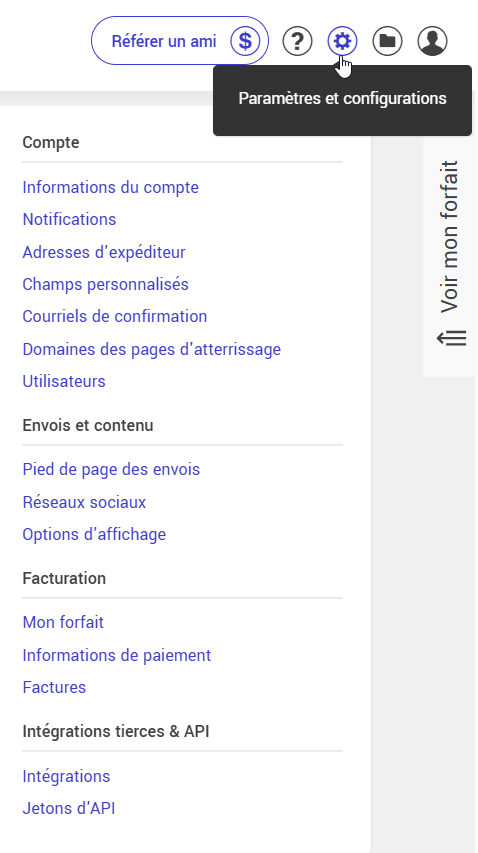
- Dans Cyberimpact, ouvrez le menu Paramètres et configurations.
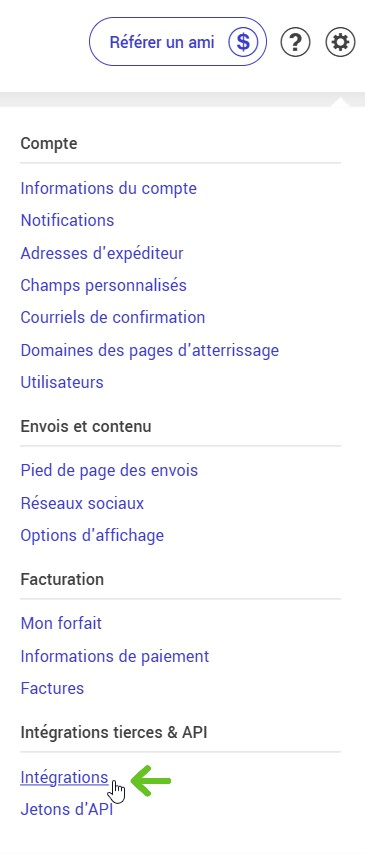
- Sous Intégrations tierces et API, sélectionnez Intégrations.
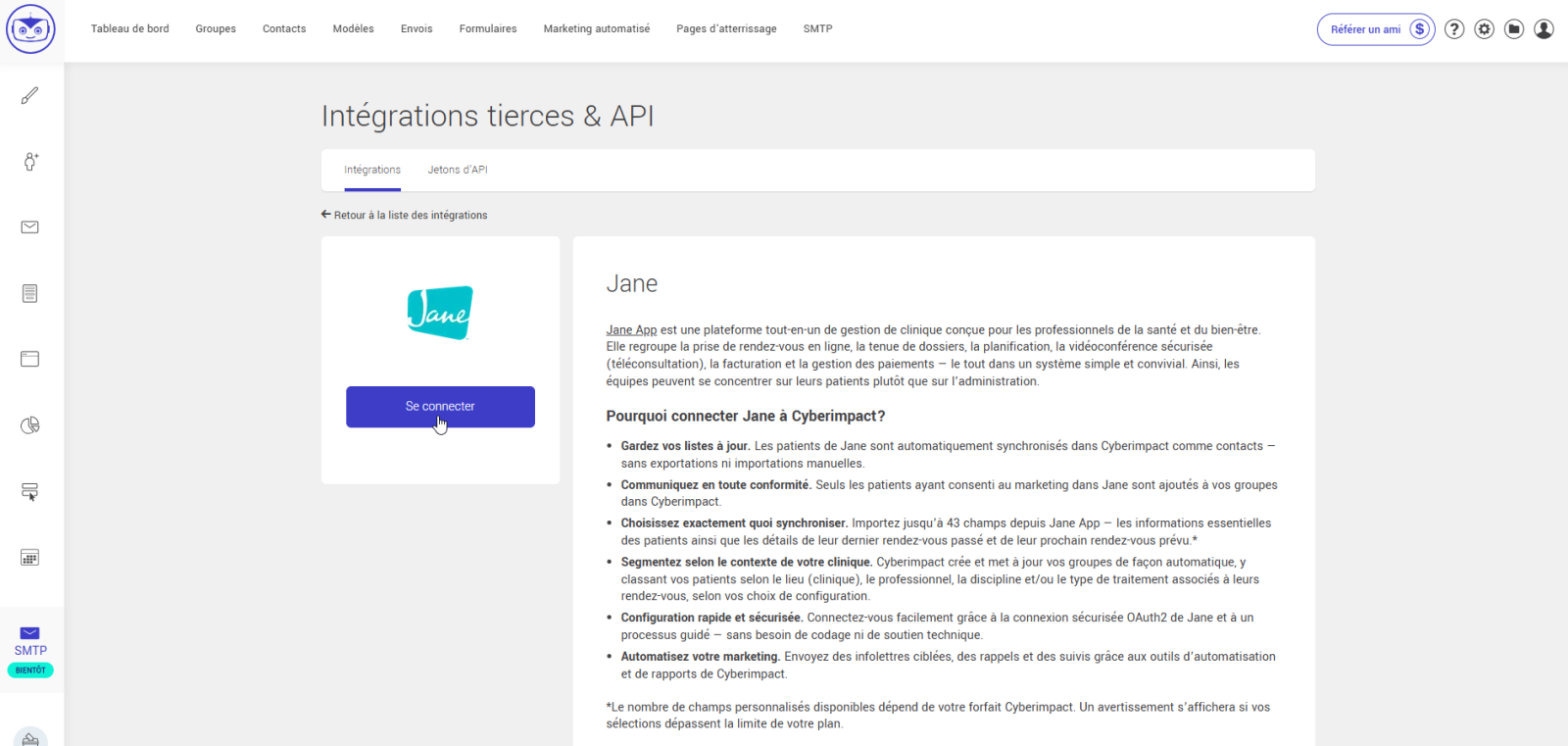
- Repérez la carte Jane et cliquez sur Connecter.
- Dans la page Jane, cliquez sur Se connecter sous le logo Jane.
- Entrez l’URL Jane de votre clinique (par exemple : https://yourclinic.janeapp.com) et confirmez.
- Connectez-vous à Jane pour autoriser la connexion.
- Une fois la connexion autorisée, une fenêtre de configuration apparaîtra dans Cyberimpact.
- Vous devrez compléter la configuration avant de lancer votre première synchronisation, mais vous pouvez aussi y revenir plus tard pour finaliser ou ajuster vos paramètres à tout moment.
Étape 2 : Configurer l’intégration
Le processus de configuration se déroule en quatre étapes simples :
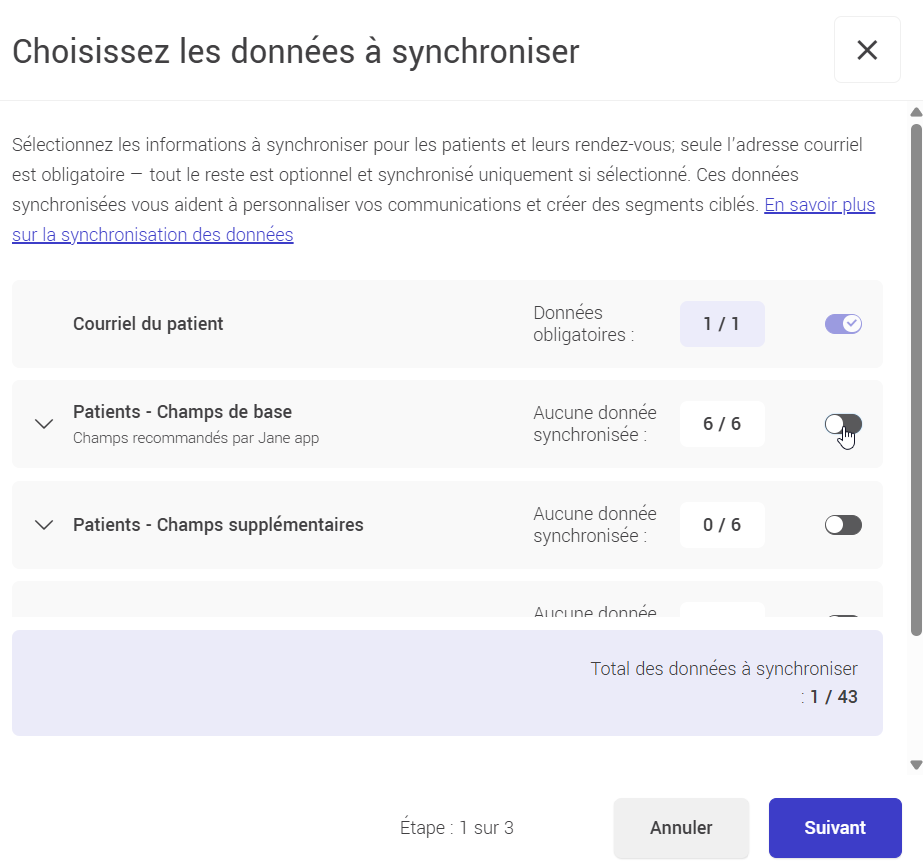
- Choisir les données à synchroniser.
Activez le commutateur (ON) pour chaque catégorie de données que vous souhaitez importer. Vous pouvez développer une catégorie pour sélectionner ou désélectionner des champs individuels. L’adresse courriel est le seul champ obligatoire, car elle est requise pour tous les contacts.
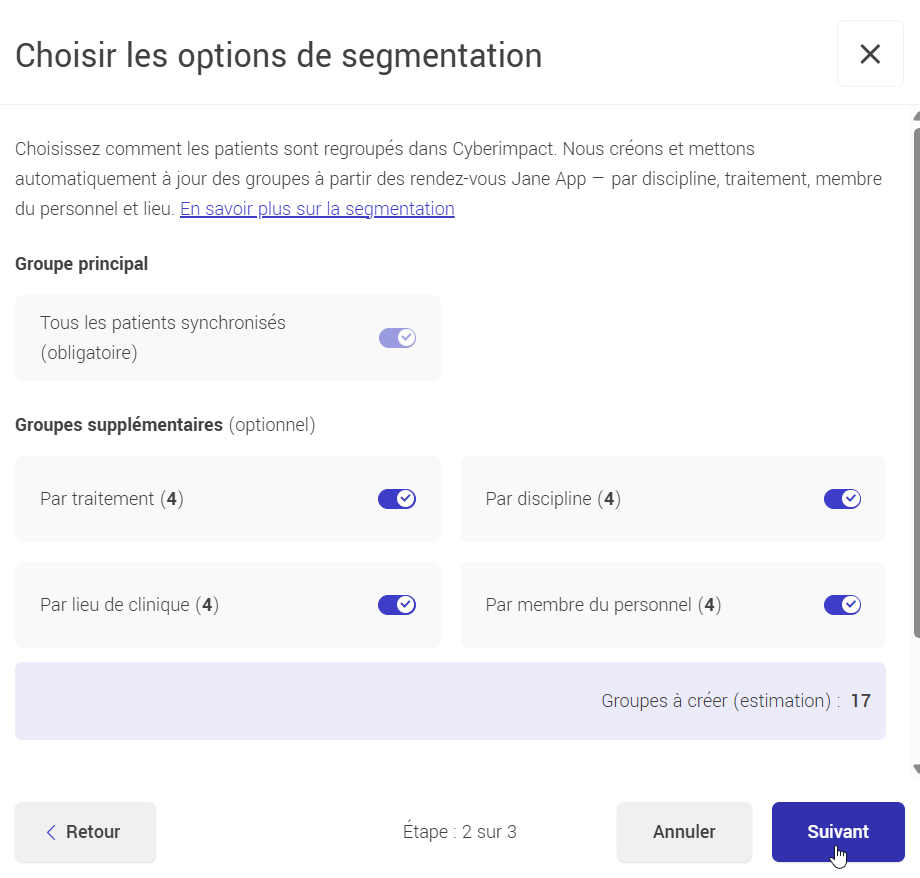
- Choisir les options de segmentation
Décidez comment vous souhaitez organiser vos contacts dans Cyberimpact. L’option « Tous les patients synchronisés » est obligatoire et crée automatiquement un groupe nommé Jane – Tous les patients, qui inclut tous les contacts synchronisés. Vous pouvez ajouter d’autres options de segmentation en activant leur interrupteur. Chacune créera les groupes correspondants et les maintiendra automatiquement à jour en fonction de vos données dans Jane.
- Choisir le mode d'importation
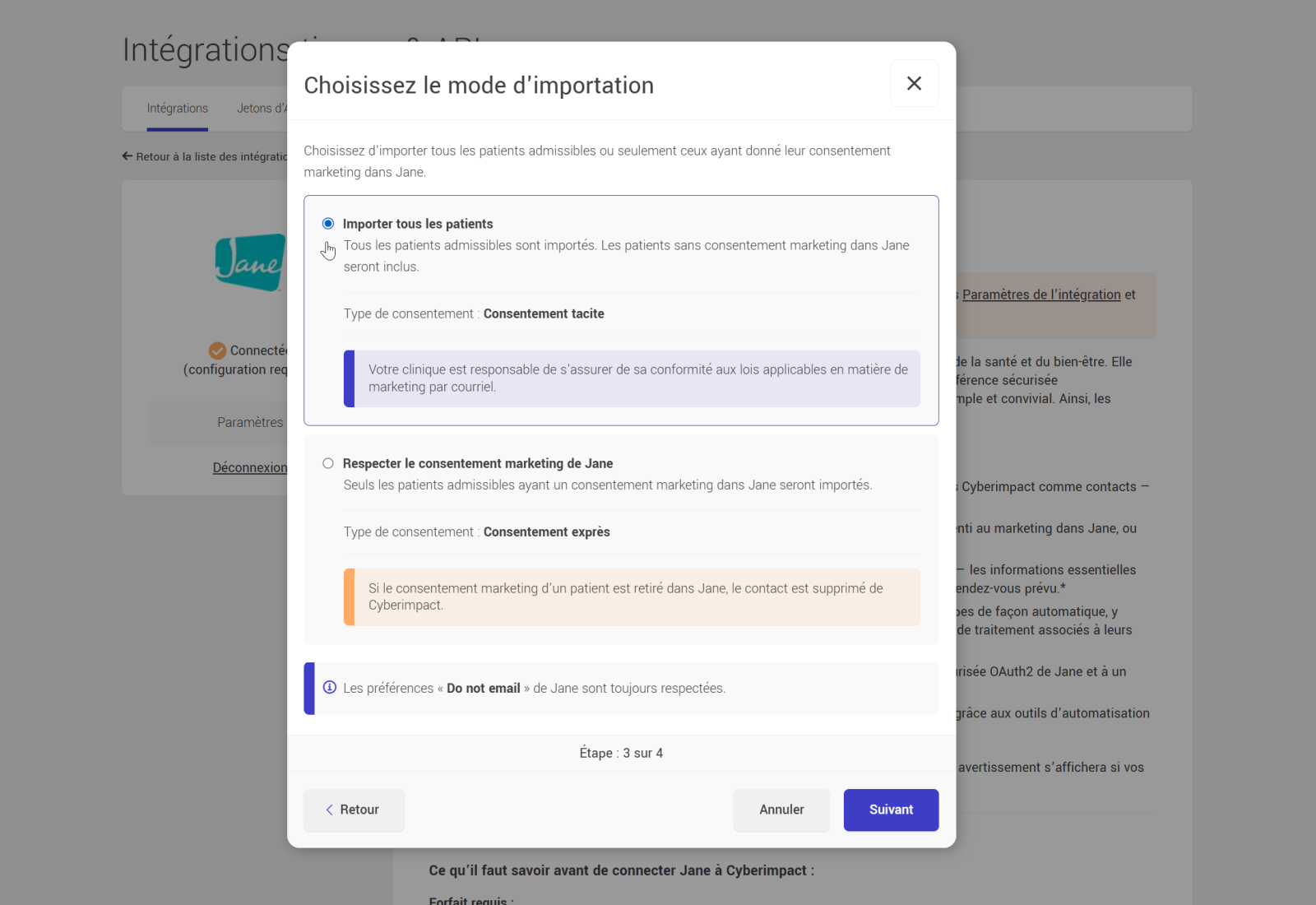
Choisissez d'importer tous les patients admissibles ou seulement ceux ayant donné leur consentement marketing dans Jane. Les préférences « Do not email » de Jane sont toujours respectées, peu importe l'option choisie.
-
Importer tous les patients (sélectionné par défaut pour les nouvelles connexions). Tous les patients admissibles sont importés. Les patients sans consentement marketing dans Jane seront inclus. Consentement attribué : consentement tacite. Votre clinique est responsable de s'assurer de sa conformité aux lois applicables en matière de marketing par courriel.
-
Respecter le consentement marketing de Jane. Seuls les patients admissibles ayant un consentement marketing dans Jane seront importés. Consentement attribué : consentement exprès. Si le consentement marketing d'un patient est retiré dans Jane, le contact est supprimé de Cyberimpact.
-
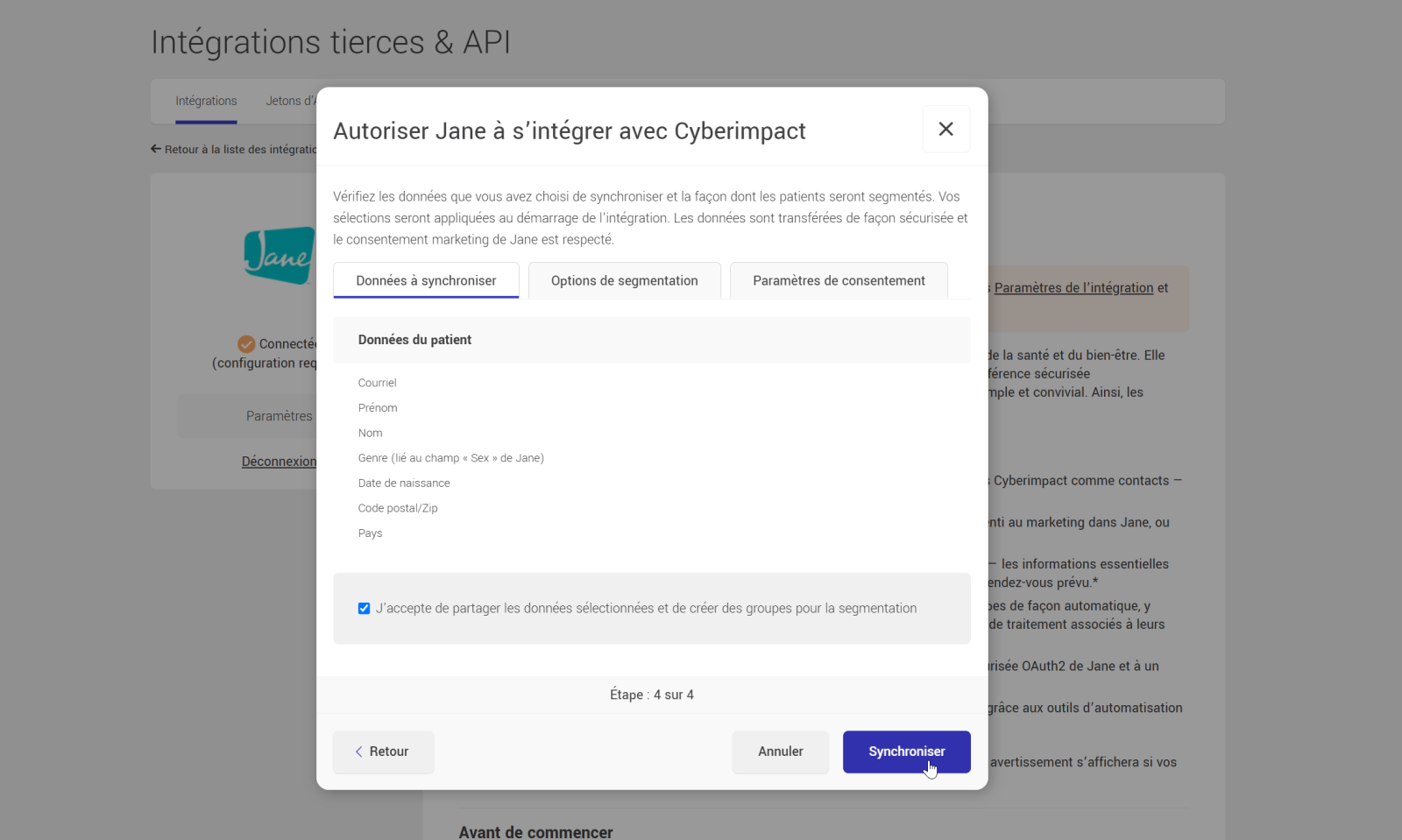
- Revoir, autoriser et lancer la synchronisation
Avant de lancer la synchronisation, revérifiez vos sélections.- Cochez la case de consentement pour confirmer que vous acceptez le partage des données sélectionnées, la création des groupes nécessaires pour la segmentation et l'importation des patients selon le mode de consentement choisi.
- Cliquez ensuite sur Synchroniser pour lancer votre première synchronisation.
- Cyberimpact créera automatiquement vos groupes et champs, importera vos patients et gardera vos données à jour par la suite.
- Le processus peut prendre quelques minutes, selon la taille des données de votre clinique.
- Une fenêtre de confirmation apparaîtra une fois la synchronisation terminée.
- Vous pouvez continuer à travailler dans votre compte pendant que la synchronisation s’effectue en arrière-plan.
Si vous ne voyez pas la confirmation après un moment, essayez de rafraîchir la page ou de naviguer vers une autre section de votre compte : la fenêtre devrait alors apparaître automatiquement.
Prochaine étape
Maintenant que tout est synchronisé, voici ce que vous pouvez faire.
Tirez le meilleur parti de vos données synchronisées
Une fois vos données synchronisées, vous pouvez :
- Envoyer des infolettres personnalisées par discipline, traitement ou emplacement.
- Automatiser des suivis post-traitement (ex. : « Comment vous sentez-vous depuis votre dernière séance ? »).
- Automatiser des courriels d’anniversaire.
- Réactiver des patients inactifs (ex. : « Vous nous manquez, prenez votre prochain rendez-vous ! »).
- Promouvoir de nouveaux services auprès de segments précis de patients.
Étapes suggérées dans Cyberimpact
Après avoir connecté votre intégration, voici quelques étapes recommandées pour tirer le maximum de vos données Jane :
- Authentifiez votre domaine d’envoi pour améliorer la délivrabilité de vos courriels.
- Créez votre premier modèle d’infolettre et votre premier envoi ciblant un groupe Jane.
- Construisez une automatisation (ex. : un suivi deux semaines après le dernier rendez-vous).
- Utilisez la segmentation pour envoyer du contenu pertinent par clinique, discipline ou membre du personnel.
- Ajoutez un formulaire à votre site Web pour recueillir de nouveaux patients.
- Créez une page d’atterrissage pour vos campagnes marketing.
Comment déconnecter l’intégration Jane
Si vous ne souhaitez plus que Cyberimpact se synchronise avec Jane, vous pouvez déconnecter l’intégration à tout moment.
Pour déconnecter :
- Dans Cyberimpact, ouvrez le menu Paramètres et configurations.
- Sous Intégrations tierces et API, sélectionnez Intégrations.
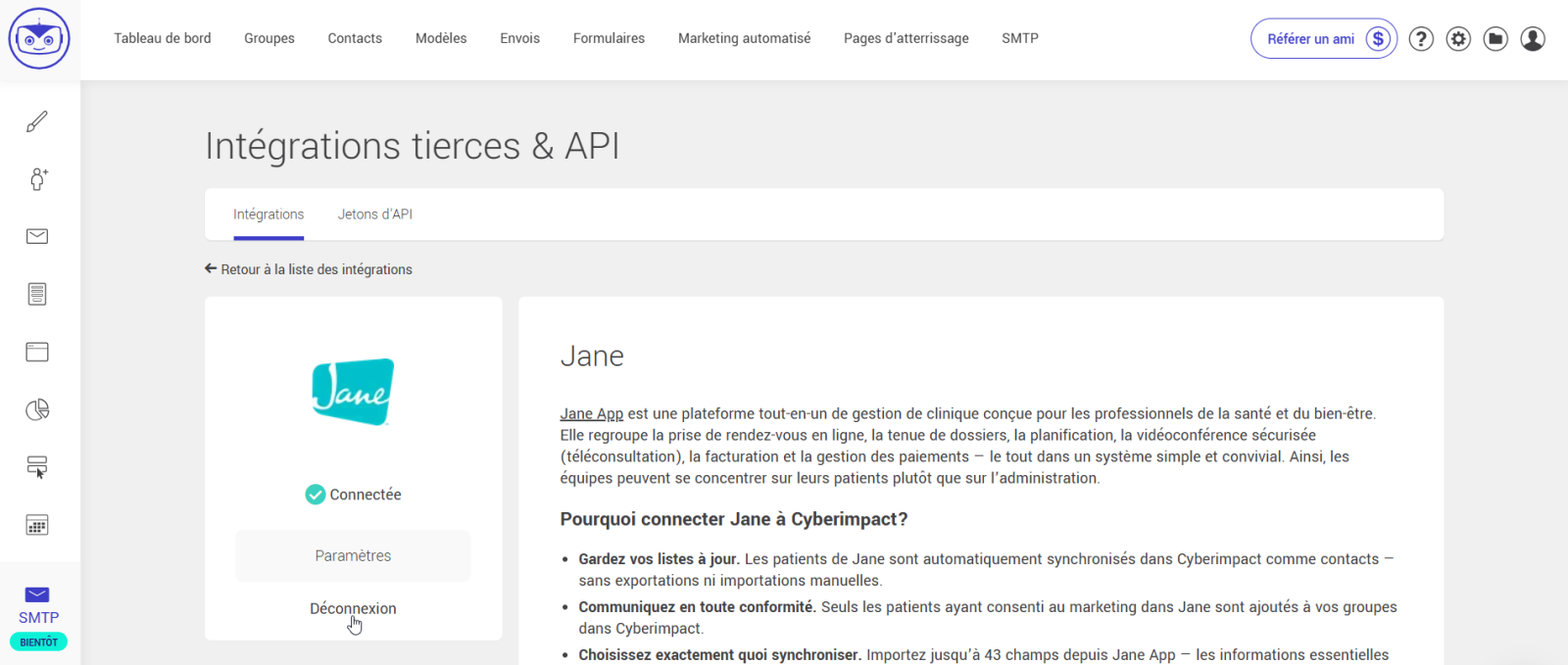
- Trouvez la carte Jane et cliquez sur Gérer.
- Dans la page de l’intégration Jane, cliquez sur Déconnexion.
- Confirmez votre choix dans la fenêtre contextuelle.
L’intégration cessera de synchroniser immédiatement.
Que se passe-t-il après la déconnexion?
- La synchronisation s’arrête.
Aucune nouvelle donnée de patient ou de rendez-vous ne sera importée tant que vous ne reconnecterez pas l’intégration. - Champs personnalisés :
Tous les champs personnalisés « Jane – … » restent dans votre compte avec les dernières données synchronisées.
Ils cessent d’être mis à jour automatiquement et sont déverrouillés, ce qui vous permet de les modifier ou de les supprimer manuellement si nécessaire. - Groupes de segmentation :
Les groupes « Jane – … » existants restent dans votre compte mais ne sont plus mis à jour.
Ils deviennent également déverrouillés, ce qui vous permet de les utiliser, renommer ou supprimer manuellement. - Reconnexion :
Vous pouvez reconnecter l’intégration à tout moment.
Lors de la reconnexion, Cyberimpact effectuera une nouvelle synchronisation complète afin de mettre à jour tous les champs et groupes.
Questions fréquentes
- Pourquoi certains patients ne se synchronisent-ils pas ?
- Que se passe-t-il si deux patients partagent la même adresse courriel ?
- Pourquoi certains champs de rendez-vous sont-ils vides ?
- Puis-je gérer plusieurs emplacements de clinique ?
- Pourquoi les patients de moins de 18 ans ne sont-ils pas importés ?
- Comment supprimer les patients archivés ou supprimés dans Jane ?
- Que se passe-t-il avec les patients décédés ?
- Quels statuts de rendez-vous peuvent apparaître dans Cyberimpact ?
- Puis-je modifier ma configuration Jane plus tard ?
- Pourquoi ne puis-je pas décocher certains champs dans les paramètres de l’intégration ?
- Qu’en est-il des dépendances mineures ? Pourquoi puis-je décocher certains champs qui en ont ?
- Pourquoi certains champs et groupes sont-ils verrouillés dans Cyberimpact ?
- Pourquoi certains groupes de segmentation n’apparaissent-ils pas dans Cyberimpact ?
- Si je renomme du personnel, une discipline, un traitement ou un emplacement de clinique dans Jane, Cyberimpact va-t-il créer de nouveaux groupes ?
- Que se passe-t-il si je déconnecte l’intégration manuellement ?
- Ma connexion à Jane a expiré. Que dois-je faire ?
- Qui dois-je contacter si quelque chose ne fonctionne pas ?
Pourquoi certains patients ne se synchronisent-ils pas ?
Vérifiez les points suivants :
- Le patient est marqué comme « Do not email ».
- Le patient a moins de 18 ans.
- Son dossier Jane n’a pas d’adresse courriel valide.
- La date de naissance est manquante.
- Le statut du patient n’est pas « Active » ou « Discharged ».
- Le contact s'est désabonné dans Cyberimpact, ou son adresse courriel est dans la liste des adresses erronées (hard bounce). Dans ces deux cas, le contact ne sera pas réajouté, même si son profil Jane indique un consentement actif.
- Le patient n'a pas consenti aux courriels marketing dans Jane (ce critère s'applique uniquement si votre intégration est configurée en mode « Respecter le consentement marketing de Jane »).
Que se passe-t-il si deux patients partagent la même adresse courriel ?
Cyberimpact ne peut enregistrer qu’un seul contact par adresse courriel unique.
Si deux patients dans Jane partagent la même adresse (ex. : membres d’une même famille), Cyberimpact conserve le dossier admissible le plus récemment mis à jour. Si deux dossiers ont été mis à jour au même moment, le plus récemment créé est utilisé comme critère de départage.
Pourquoi certains champs de rendez-vous sont-ils vides ?
Les champs de rendez-vous peuvent être vides si le patient n'a aucun rendez-vous passé ou futur, ou parce que seuls les rendez-vous individuels sont pris en charge. Les rendez-vous de groupe et de classe ne sont pas inclus.
Puis-je gérer plusieurs emplacements de clinique ?
Oui, Cyberimpact prend entièrement en charge les comptes Jane ayant plusieurs emplacements de clinique. Les patients peuvent être segmentés automatiquement selon l'emplacement de leur rendez-vous, ce qui facilite les communications ciblées pour chaque clinique. À noter qu'un seul compte Jane peut être connecté à un compte Cyberimpact à la fois. Tous les emplacements de clinique doivent donc faire partie du même compte Jane.
Pourquoi les patients de moins de 18 ans ne sont-ils pas importés ?
Par mesure de précaution, l'intégration Jane exclut actuellement les patients identifiés comme ayant moins de 18 ans, peu importe le pays où la clinique exerce ses activités.
Ce n'est pas parce que les communications avec des mineurs sont universellement interdites. C'est plutôt que les exigences en matière de confidentialité, de consentement et de communication concernant les mineurs peuvent varier considérablement selon le pays, la province ou l'état.
Au Canada, par exemple, les obligations en matière de protection des renseignements personnels sont partagées entre la loi fédérale (LPRPDE) et les lois provinciales, dont certaines sont propres au secteur de la santé, comme la Loi 25 au Québec, la LPRPS en Ontario, ou la Health Information Act en Alberta. Ces lois n'établissent pas toutes les mêmes exigences de consentement pour les mineurs, et certaines provinces encadrent la question de façon plus précise que d'autres.
Aux États-Unis, par exemple, un parent ou un tuteur légal a généralement l'autorité d'agir au nom d'un mineur en matière de confidentialité des soins de santé en vertu de la loi HIPAA. Il existe toutefois des exceptions où le mineur peut contrôler certains renseignements de santé, où une autre personne peut détenir l'autorité légale, ou où des exigences de confidentialité particulières s'appliquent. Les lois de chaque état peuvent aussi influencer ces exigences.
L'intégration actuelle ne peut pas déterminer de façon fiable :
- à qui appartient l'adresse courriel associée au dossier du patient dans Jane;
- si cette adresse appartient au patient, à un parent, à un tuteur légal ou à une autre personne;
- si cette personne est légalement autorisée à recevoir des communications au nom du mineur;
- si le consentement ou l'autorisation approprié a été obtenu pour l'importation et les communications prévues; ou
- si des restrictions de confidentialité particulières s'appliquent à tout ou partie des renseignements du patient.
Comme ces éléments ne peuvent pas être validés automatiquement à l'heure actuelle, les patients identifiés comme ayant moins de 18 ans sont exclus de la synchronisation par mesure de protection.
Il s'agit donc d'une mesure de protection et d'une limite de l'intégration Jane actuelle, et non d'une exigence prévue par une loi en particulier qui empêcherait l'importation ou la communication avec des patients de moins de 18 ans. Nous comprenons que ceci peut créer des contraintes pour les cliniques qui disposent déjà de processus de consentement et d'autorisation appropriés pour communiquer avec les parents ou tuteurs. Si cette situation vous concerne, nous aimerions le savoir. Communiquez avec notre équipe de support pour nous faire part de votre situation.
Comment supprimer les patients archivés ou supprimés dans Jane ?
Cyberimpact n'est pas informé lorsqu'un patient est archivé ou supprimé dans Jane.
Vous devez donc les retirer manuellement de votre liste de contacts Cyberimpact si nécessaire.
Que se passe-t-il avec les patients décédés ?
Les patients décédés ne sont pas importés dans Cyberimpact.
Si un patient déjà synchronisé est ensuite marqué comme décédé dans Jane, il sera automatiquement retiré de Cyberimpact lors de la prochaine synchronisation.
Quels statuts de rendez-vous peuvent apparaître dans Cyberimpact ?
Les statuts de rendez-vous sont calculés par Cyberimpact à partir des données de l’API Jane. Ils ne sont pas envoyés directement comme champs.
L’intégration se base sur certains champs de dates (ex. : arrived_at, no_show_at) pour déterminer le statut.
| Statut dans Cyberimpact | Comment il est déterminé |
|---|---|
| Arrived (présent) | Le rendez-vous contient une date arrived_at. |
| No-show (absent) | Le rendez-vous contient une date no_show_at. |
| Cancelled (annulé) | Le rendez-vous contient une date cancelled_at. |
| Completed (Complété) | La date du rendez-vous est passée, mais il n'est pas marqué Arrived, No-show ou Cancelled. |
| Upcoming (À venir) | Le rendez-vous est dans le futur et pas encore complété. |
Les statuts sont mis à jour à chaque synchronisation et reflètent toujours les informations les plus récentes provenant de Jane.
Puis-je modifier ma configuration Jane plus tard ?
Oui, vous pouvez rouvrir les paramètres de l’intégration Jane à tout moment pour ajuster vos choix de champs ou de segmentation.
Lorsque vous enregistrez vos changements :
- Ajout de nouveaux champs ou segments
Cyberimpact crée automatiquement les nouveaux champs personnalisés ou groupes. Une synchronisation complète est déclenchée pour les remplir. - Retrait de champs
Lorsque vous désélectionnez un champ, le champ personnalisé correspondant est supprimé de votre compte Cyberimpact. Toutes les données précédemment enregistrées dans ce champ sont définitivement effacées. Aucune synchronisation supplémentaire n'est déclenchée. Les synchronisations récurrentes se poursuivent selon l'horaire habituel. - Retrait d’options de segmentation
Lorsque vous désélectionnez une option de segmentation, les groupes concernés sont déverrouillés et cessent de se mettre à jour automatiquement, mais ils demeurent dans votre compte. Vous pouvez toujours les renommer, les réutiliser ou les supprimer manuellement au besoin. Comme pour le retrait des champs, aucune synchronisation supplémentaire n'est déclenchée. Les synchronisations récurrentes se poursuivent selon l'horaire habituel. - Changement de mode de consentement
Changer votre mode de consentement déclenche automatiquement une nouvelle synchronisation initiale complète. Cette synchronisation réévalue l'admissibilité de tous vos patients Jane : les patients qui deviennent admissibles sous le nouveau mode sont importés, le consentement des contacts déjà importés peut être mis à jour, et un contact devenu inadmissible est supprimé (voir Gestion du consentement).
Exemple :
Si vous décochez les champs « Prochain rendez-vous », ces champs personnalisés seront entièrement supprimés, ainsi que leurs données. Si vous décochez l'option de segmentation « Par traitement », les groupes « Jane – Treatments » resteront dans votre compte, mais ne seront plus mis à jour automatiquement.
Vous pouvez toujours changer d'avis et revenir plus tard ajuster vos paramètres selon l'évolution de vos besoins en communication.
Pourquoi ne puis-je pas décocher certains champs dans les paramètres de l’intégration ?
Le champ adresse courriel ne peut jamais être décoché : il est obligatoire.
Les autres champs qui ne peuvent être modifiés ont des dépendances majeures.
Ces champs sont nécessaires pour faire fonctionner des éléments comme :
- des groupes dynamiques (critères de recherche)
- des automatisations (déclencheurs ou conditions)
Pour éviter les erreurs ou la perte de données, ces champs restent verrouillés tant que leurs dépendances existent.
Un lien rouge « Dépendances majeures » apparaît à droite du champ. Cliquez dessus pour voir les éléments concernés.
Si vous devez absolument les retirer, supprimez le champ des critères de tout groupe dynamique ou automatisation qui l’utilise. Si l’automatisation est active, archivez-la avant de désélectionner le champ.
En savoir plus sur les dépendances >
Qu’en est-il des dépendances mineures ? Pourquoi puis-je décocher certains champs qui en ont ?
Les champs avec dépendances mineures ne sont pas essentiels au fonctionnement du compte. Ils servent seulement à afficher ou enrichir certaines données (dans des formulaires, infolettres, etc.).
Les décocher peut simplement faire disparaître certaines informations visuelles, sans briser aucune configuration.
Avant de supprimer ces champs, il est recommandé de cliquer sur le lien « Dépendances mineures » pour vérifier quels éléments y sont liés.
Cela vous aide à confirmer que la suppression ne nuira à aucune personnalisation utile.
Ces champs demeurent donc modifiables librement : vous pouvez les décocher en toute sécurité si vous n’avez plus besoin de synchroniser ces données.
Pourquoi certains champs et groupes sont-ils verrouillés dans Cyberimpact ?
Tous les champs et groupes créés automatiquement par l’intégration sont protégés dans Cyberimpact. Une icône de cadenas rouge apparaît à côté d’eux pour indiquer qu’ils sont verrouillés.
Les éléments verrouillés ne peuvent pas être renommés, modifiés ou supprimés par les utilisateurs ou administrateurs réguliers de Cyberimpact. Seuls les administrateurs système (Sysadmins) peuvent les déverrouiller au besoin.
Cette protection garantit la cohérence des données entre Jane et Cyberimpact et évite les modifications accidentelles qui pourraient nuire à la synchronisation.
Si vous devez supprimer un champ ou un groupe protégé, vous devez le faire en ajustant la configuration de votre intégration, par exemple, en décochant un champ ou une option de segmentation, puis en enregistrant vos paramètres.
Pourquoi certains groupes de segmentation n’apparaissent-ils pas dans Cyberimpact ?
Les groupes sont créés automatiquement seulement pour les éléments dans Jane qui ont au moins un rendez-vous existant associé à un patient importé dans Cyberimpact (par exemple : un traitement, un praticien ou une clinique). Si vous avez récemment ajouté un nouveau traitement ou un nouveau praticien et que le groupe correspondant n'apparaît pas encore, créez simplement un rendez-vous fictif lié à cet élément, en vous assurant qu'il est associé à un patient qui répond aux critères d'importation. Le groupe apparaîtra lors de la prochaine synchronisation entre Jane et Cyberimpact.
Si je renomme du personnel, une discipline, un traitement ou un emplacement de clinique dans Jane, Cyberimpact va-t-il créer de nouveaux groupes ?
Non.
Lorsque vous renommez un membre du personnel, une discipline, un traitement ou un emplacement de clinique dans Jane, le nom du groupe correspondant dans Cyberimpact est automatiquement mis à jour.
Aucun groupe dupliqué n’est créé. Tout reste synchronisé.
Que se passe-t-il si je déconnecte l’intégration manuellement ?
L’intégration cesse immédiatement de synchroniser.
Vos données restent dans Cyberimpact.
Les groupes et champs demeurent visibles et peuvent être modifiés manuellement.
Vous pouvez reconnecter l’intégration à tout moment pour reprendre la synchronisation.
Ma connexion à Jane a expiré. Que dois-je faire ?
Vous verrez un message en haut de l’application Cyberimpact, et une notification courriel sera envoyée au contact principal du compte ainsi qu’à tous les administrateurs.
Cliquez simplement sur Reconnecter Jane et reconnectez-vous. La synchronisation reprendra automatiquement sans perte de données.
Il est possible que votre connexion ait expiré parce que l’autorisation accordée à Cyberimpact a été retirée du côté de Jane.
Si votre intention est de déconnecter l’intégration complètement et de déverrouiller les champs et groupes pour pouvoir les supprimer ou les modifier, cliquez simplement sur Déconnecter.
Une fois déconnectés, tous les champs et groupes créés par l’intégration seront déverrouillés.
Qui dois-je contacter si quelque chose ne fonctionne pas ?
Si vous constatez une erreur ou si quelque chose ne se synchronise pas correctement, n’hésitez pas à contacter le soutien Cyberimpact via la bulle de clavardage dans votre compte, par téléphone ou par courriel. Veuillez fournir votre numéro de compte, le nom de votre organisation et une description du problème. Notre équipe se fera un plaisir de vous aider.