
Ce tutoriel vous explique comment connecter votre site WordPress au relais SMTP de Cyberimpact pour que vos courriels WordPress (notifications, confirmations de commande, réinitialisations de mot de passe, etc.) soient envoyés via l'infrastructure fiable de Cyberimpact.
Avant de commencer
- Un forfait SMTP actif sur votre compte Cyberimpact
En savoir plus > - Un domaine authentifié dans votre compte SMTP — les enregistrements DKIM 1, DKIM 2 et SPF/Return-Path (MX) doivent afficher le statut Valide
En savoir plus > - Un utilisateur SMTP créé pour ce site WordPress — notez le nom d'utilisateur et le mot de passe générés à partir de l’onglet “Domaines”
En savoir plus > - Un accès administrateur à votre site WordPress
- Un plugin SMTP installé sur votre site pour remplacer la fonction PHP mail() native de WordPress (ex.: WP Mail SMTP).
Étape par étape
1. Installer WP Mail SMTP
- Connectez-vous à votre tableau de bord WordPress.
- Dans le menu de gauche, allez dans Extensions → Ajouter une extension.
- Recherchez WP Mail SMTP.
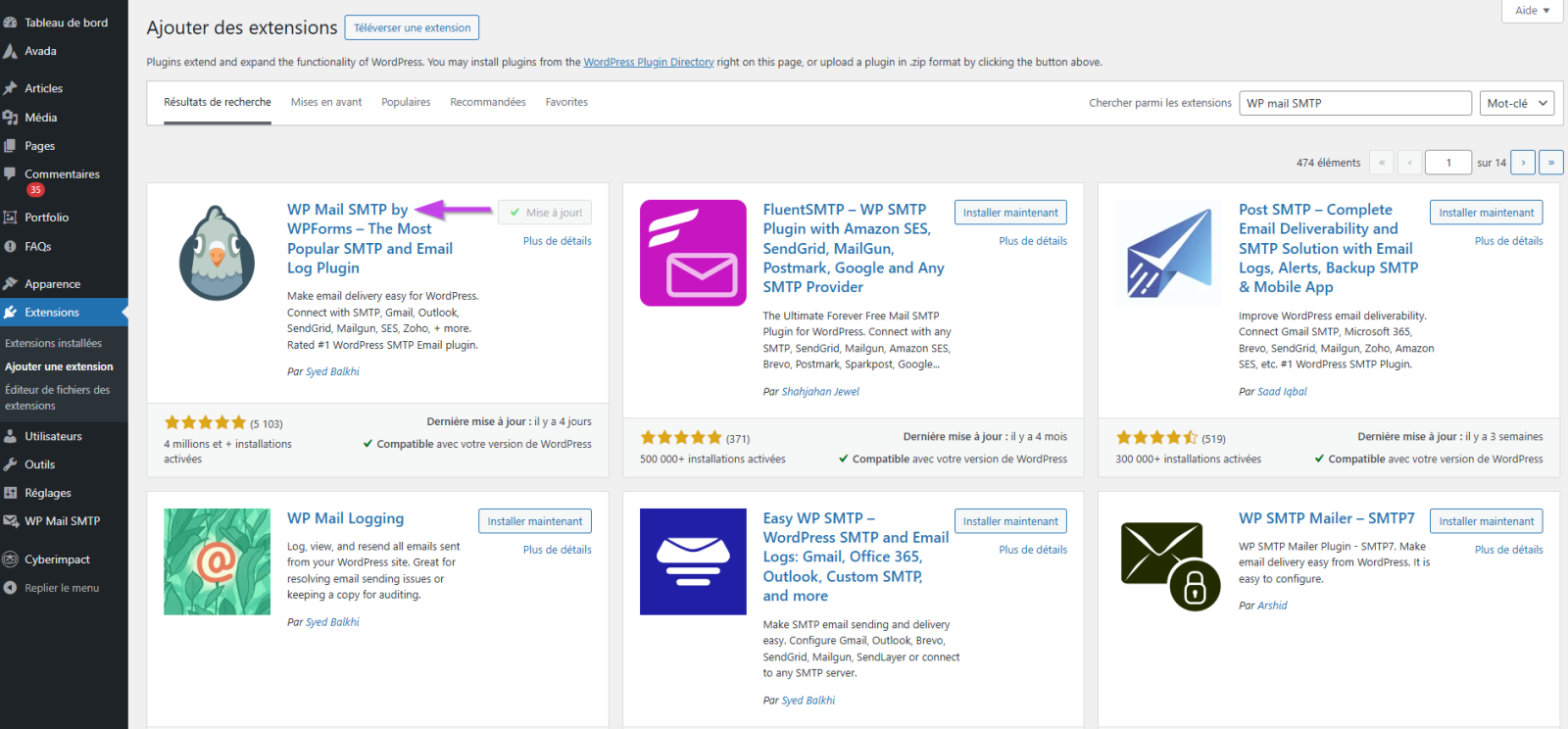
- Cliquez sur Installer maintenant, puis sur Activer.
2. Configurer WP Mail SMTP
- Dans le menu de gauche, allez dans WP Mail SMTP → Paramètres.
- Dans la section Expéditeur, configurez :
- Nom de l'expéditeur : le nom qui apparaîtra dans la boîte de réception du destinataire (ex. : le nom de votre entreprise)
- Courriel de l'expéditeur : l'adresse courriel que vous souhaitez utiliser pour vos envois — elle doit appartenir au domaine authentifié dans votre compte SMTP
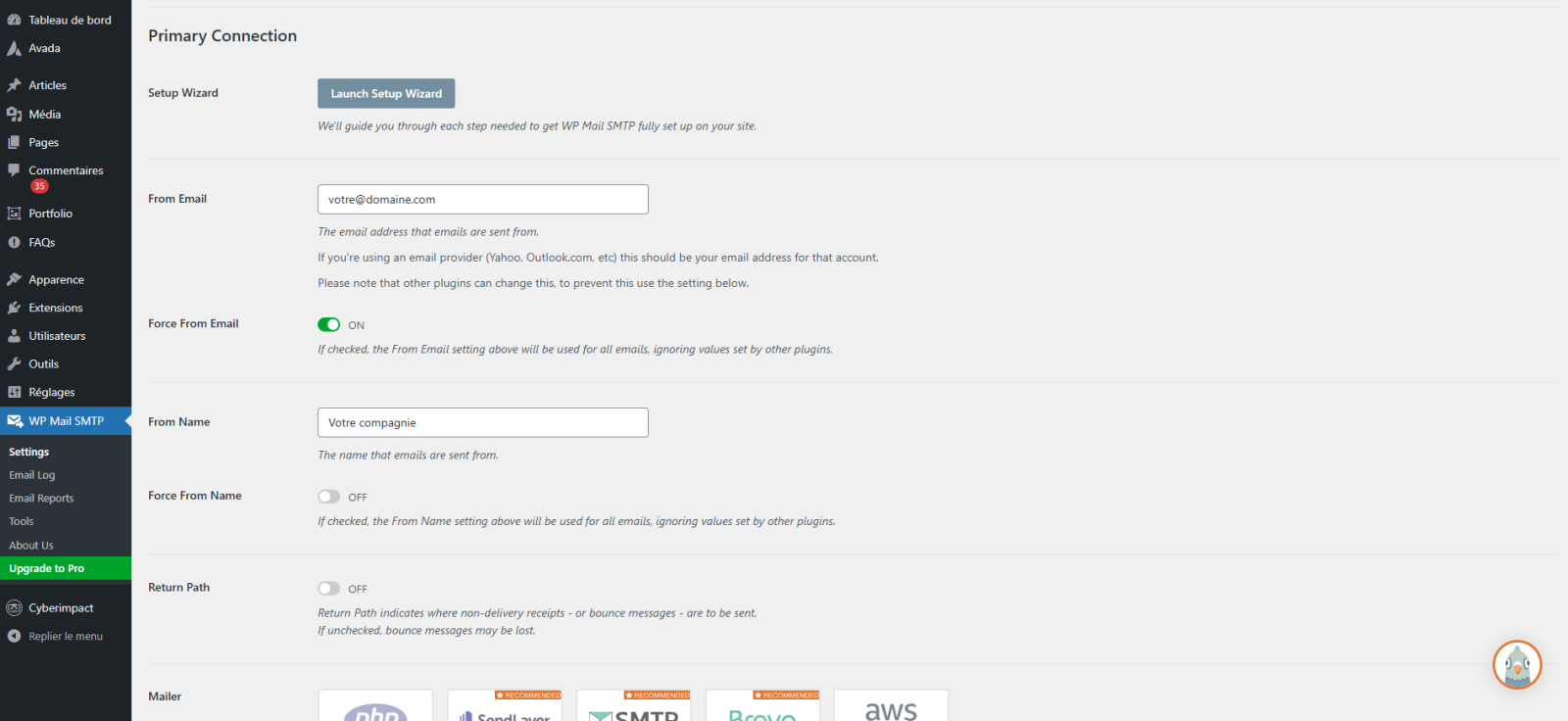
- Dans la section Mailer, sélectionnez Autre SMTP.
- Configurez les paramètres suivants :
Paramètre Valeur Hôte SMTP smtp-relay.cyberimpact.com Chiffrement TLS Port 587 Authentification Activée Nom d'utilisateur SMTP Votre nom d'utilisateur généré par Cyberimpact Mot de passe SMTP Votre mot de passe généré par Cyberimpact - Cliquez sur Enregistrer les paramètres.
3. Tester la configuration
- Dans WP Mail SMTP, cliquez sur l'onglet Tool.
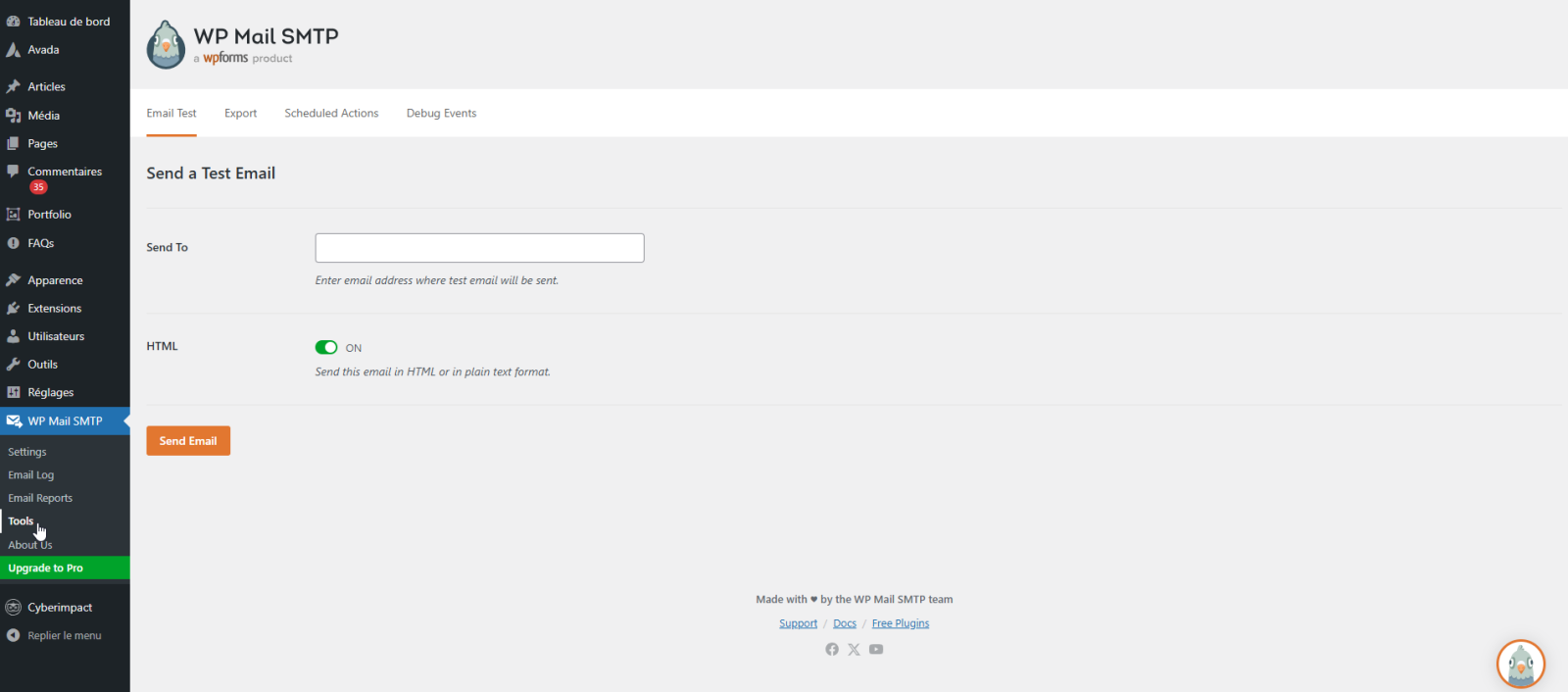
- Entrez une adresse de réception de test.
- Cliquez sur Envoyer un courriel de test.
- Vérifiez que le courriel est bien reçu dans la boîte de réception.
- Connectez-vous à votre compte Cyberimpact, section SMTP, onglet Activité — vous devriez voir le courriel de test avec le statut Livré.
Trucs et astuces
Le courriel de test arrive dans les indésirables ?
Vérifiez que votre domaine est correctement authentifié dans l'onglet Domaines de votre compte SMTP — les enregistrements DKIM 1, DKIM 2 et SPF/Return-Path (MX) doivent tous afficher le statut Valide. Vérifiez également votre enregistrement DMARC.
L'adresse d'expéditeur doit correspondre à votre domaine authentifié
Si vous configurez contact@monentreprise.com comme adresse d'expéditeur, votre domaine monentreprise.com doit être authentifié dans votre compte SMTP. Un utilisateur SMTP lié à un autre domaine ne pourra pas envoyer depuis cette adresse.
Vous utilisez WooCommerce ?
WooCommerce utilise le même système d'envoi de courriels que WordPress. Une fois WP Mail SMTP configuré, tous les courriels WooCommerce (confirmations de commande, avis d'expédition, etc.) passeront automatiquement par le relais SMTP de Cyberimpact — aucune configuration supplémentaire n'est nécessaire.
Vous avez plusieurs sites WordPress ?
Créez un utilisateur SMTP distinct dans votre compte Cyberimpact pour chaque site. Cela vous permettra de suivre les envois de chaque site séparément dans l'onglet Activité et de révoquer l'accès d'un site sans affecter les autres.
Le port 587 ne fonctionne pas ?
Certains hébergeurs bloquent le port 587. Dans ce cas, essayez le port 465 avec le chiffrement SSL. Si les deux ports sont bloqués, contactez votre hébergeur.
WP Mail SMTP affiche un avertissement SPF après le test d'envoi ?
C'est normal avec notre relais SMTP et vous pouvez l'ignorer.
Voici pourquoi : le plugin vérifie si notre serveur d'envoi est mentionné dans la liste SPF de votre domaine principal (ex. : monentreprise.com). Mais notre relais ne fonctionne pas comme ça. Quand vous envoyez un courriel, nous utilisons une adresse dédiée au traitement des rebonds sur un sous-domaine qui vous appartient — par exemple cyberimpact-bounces-abc123.monentreprise.com — et c'est là que le SPF est vérifié, pas sur votre domaine principal. Le plugin ne voit pas ce mécanisme et affiche un avertissement à tort.
Pour confirmer que tout fonctionne vraiment, regardez plutôt la section DMARC sur la même page — si elle affiche ✅ Succès et que votre domaine porte la mention “Validé” dans Cyberimpact, vos courriels sont correctement authentifiés et vous n'avez rien à faire.