
Dans cet article :
Cet article présente tous les paramètres nécessaires pour connecter votre application ou logiciel au Relais SMTP de Cyberimpact. Après l'avoir lu, vous saurez quels réglages entrer dans votre outil pour que les envois fonctionnent correctement.
À quoi ça sert
Cette configuration permet à votre application de s'authentifier auprès du serveur de Cyberimpact et d'envoyer des courriels en utilisant l'infrastructure d'envoi de Cyberimpact. C'est l'étape qui suit la création de vos identifiants SMTP.
Avant de commencer
- Avoir créé un utilisateur SMTP dans votre compte Cyberimpact. Si ce n'est pas encore fait, consultez l'article Comment aller chercher ses identifiants SMTP
- Avoir votre nom d'utilisateur et mot de passe SMTP sous la main
- Avoir accès aux paramètres de connexion sortante de votre application ou logiciel
Paramètres de connexion
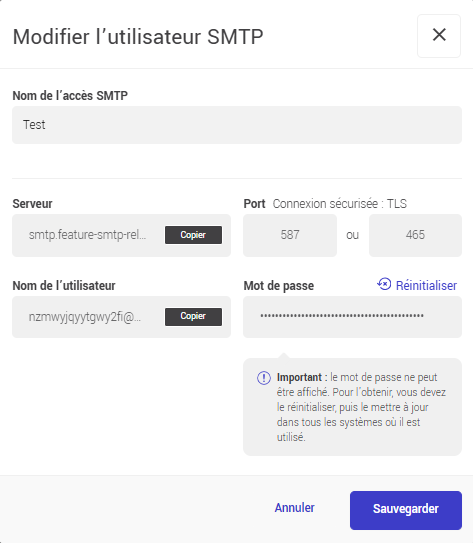
Voici les informations à entrer dans votre application pour établir la connexion :
| Paramètre | Valeur |
|---|---|
| Serveur SMTP | smtp-relay.cyberimpact.com |
| Port | 587 (STARTTLS) ou 465 (SMTPS) |
| Chiffrement | TLS obligatoire |
| Nom d'utilisateur |
Généré automatiquement, disponible dans votre compte |
| Mot de passe |
Créé lors de l'ajout de l'utilisateur SMTP |
Comment ça fonctionne
Ports disponibles
Deux options sont disponibles selon ce que supporte votre application :
- Port 587 avec STARTTLS : la connexion s'établit d'abord en clair, puis bascule automatiquement en mode chiffré avant l'authentification. C'est l'option la plus courante.
- Port 465 avec SMTPS : la connexion est chiffrée dès l'ouverture. Certains logiciels plus anciens utilisent ce port.
Si votre application vous demande quel port choisir, privilégiez le 587.
Méthodes d'authentification
Le service SMTP de Cyberimpact supporte les méthodes d'authentification PLAIN et LOGIN. La plupart des applications les utilisent automatiquement, aucune configuration spéciale n'est nécessaire de votre côté.
Étape par étape
- Ouvrez les paramètres de connexion SMTP de votre application (souvent dans les réglages d'envoi de courriel ou de notifications).
- Entrez l'adresse du serveur SMTP : smtp-relay.cyberimpact.com. Pour retrouver vos informations de connexion complètes, rendez-vous dans l'onglet Domaines, cliquez sur votre domaine pour ouvrir sa page, puis dans la section Utilisateurs, cliquez sur à droite de l'utilisateur concerné pour ouvrir le menu d’actions et sélectionnez Voir les détails.
- Choisissez le port : 587 pour STARTTLS ou 465 pour SMTPS, selon ce que propose votre application.
- Activez le chiffrement TLS ou SSL selon la terminologie de votre application.
- Entrez votre nom d'utilisateur SMTP tel qu'affiché dans votre compte.
- Entrez votre mot de passe SMTP. Si vous ne l'avez plus, vous devrez le réinitialiser depuis la fiche de l'utilisateur.
- Sauvegardez la configuration et effectuez un envoi de test pour valider la connexion.
- Vérifiez le résultat dans l'onglet Activité de votre compte SMTP.
Limites du service
Ces limites s'appliquent à tous les comptes, peu importe le forfait :
| Paramètre | Limite |
|---|---|
|
Destinataires par message |
50 |
|
Taille maximale d'un message (pièces jointes incluses) |
20 Mo |
|
Sessions simultanées par utilisateur SMTP |
10 |
|
Sessions simultanées par compte |
20 |
|
Sessions simultanées par adresse IP |
100 |
| Timeout d'inactivité par session | 120 secondes |
| Durée maximale d'une session | 30 minutes |
| Nombre maximal de messages par session | 20 |
|
Protection anti-bruteforce |
Après plusieurs tentatives de connexion échouées, votre adresse IP peut être temporairement bloquée. Assurez-vous d'avoir vos identifiants corrects avant de tester votre configuration. |
Voir aussi :