
Pour envoyer des courriels via le Relais SMTP de Cyberimpact, votre logiciel a besoin d'identifiants de connexion : un nom d'utilisateur et un mot de passe SMTP. Cet article vous explique comment les créer et où les trouver dans votre compte Cyberimpact.
À quoi ça sert
Les identifiants SMTP servent à authentifier votre logiciel ou application auprès du serveur d'envoi de Cyberimpact. Sans ces identifiants, votre outil ne pourra pas se connecter au service et envoyer des courriels.
- Connecter votre site web, CRM ou application interne au Relais SMTP
- Créer des accès distincts par outil ou par usage (ex. : un identifiant pour WordPress, un autre pour votre CRM)
- Révoquer l'accès d'un outil spécifique sans affecter les autres
Avant de commencer
- Un forfait SMTP actif sur votre compte Cyberimpact
- Un domaine d'envoi configuré : les identifiants sont liés à un domaine. Si vous n'avez pas encore ajouté de domaine, consultez l'article Domaines SMTP et leur authentification
- Un accès administrateur : seul les administrateurs du compte peuvent accéder à l'onglet Domaines et gérer les utilisateurs SMTP
Comment ça fonctionne
Chaque domaine d'envoi configuré dans votre compte peut avoir un ou plusieurs utilisateurs SMTP. Un utilisateur SMTP, c'est simplement une paire identifiant et un mot de passe que vous entrez dans votre logiciel pour autoriser les envois.
Quelques règles importantes à connaître :
- Le mot de passe n'est affiché qu'une seule fois, au moment de la création. Si vous le perdez, vous devrez le réinitialiser, l'ancien cessera de fonctionner immédiatement
- Vous pouvez créer plusieurs utilisateurs pour un même domaine, un par outil si nécessaire
- Le nom d'utilisateur est généré automatiquement par Cyberimpact et ne peut pas être modifié
- Un utilisateur SMTP est lié à un domaine exact. Si vous souhaitez envoyer depuis un sous-domaine (ex. : notifications.monentreprise.com), vous devez configurer ce sous-domaine séparément et créer un utilisateur SMTP qui lui est propre. Un utilisateur lié à monentreprise.com ne peut pas envoyer depuis notifications.monentreprise.com.
Étape par étape
- Connectez-vous à votre compte Cyberimpact et cliquez sur l'onglet SMTP dans le menu de navigation principal.
- Cliquez sur l'onglet Domaines pour voir la liste de vos domaines configurés.
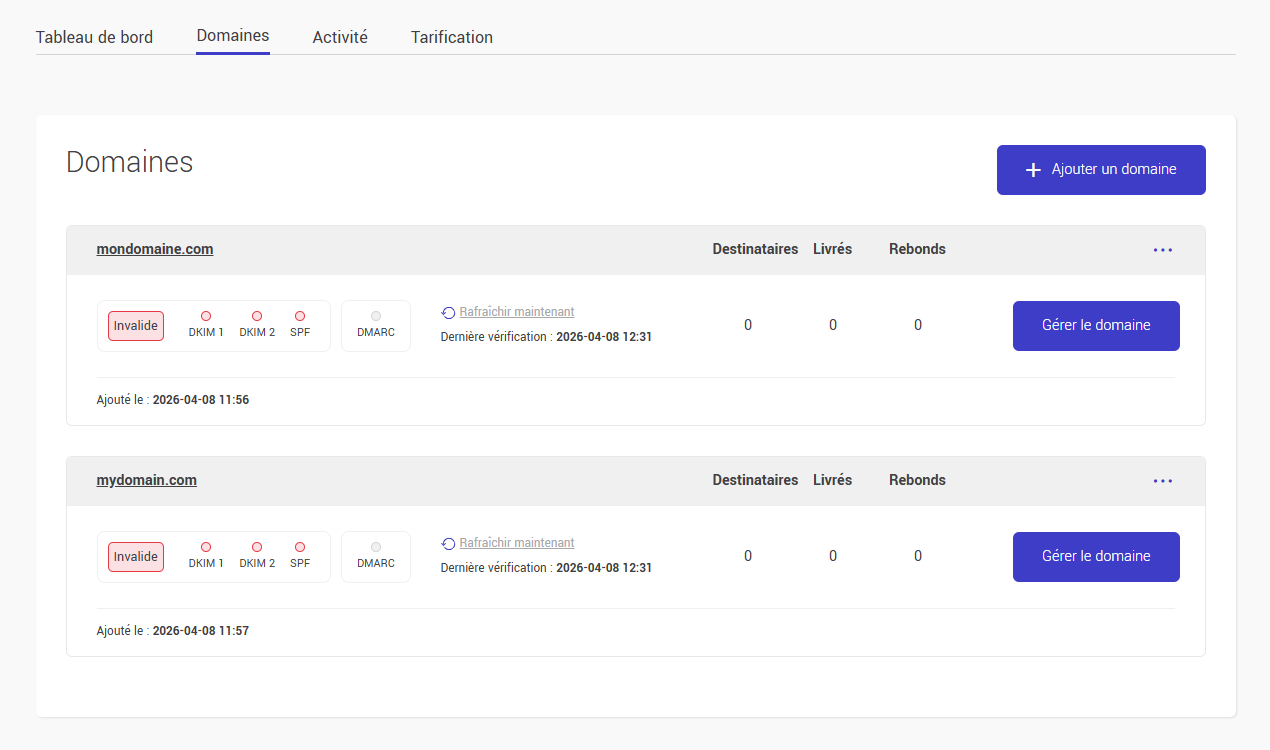
- Cliquez sur le domaine pour lequel vous souhaitez créer des identifiants.
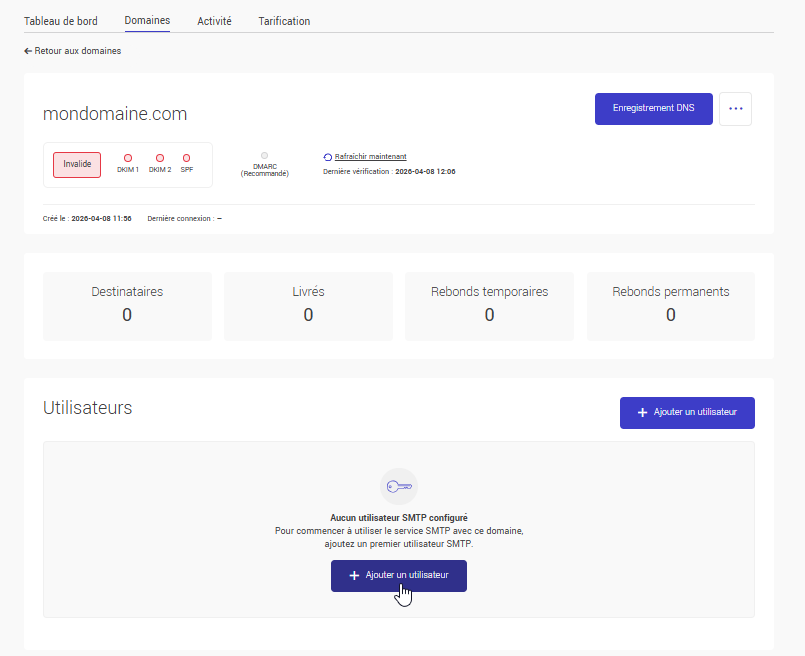
- Faites défiler jusqu'à la section Utilisateurs et cliquez sur + Ajouter un utilisateur.
- Saisissez un nom pour l'accès SMTP, choisissez un nom descriptif qui identifie l'outil ou l'usage (ex. : WordPress, CRM, Formulaire de contact).
- Cliquez sur Sauvegarder, Cyberimpact génère automatiquement le nom d'utilisateur et le mot de passe.
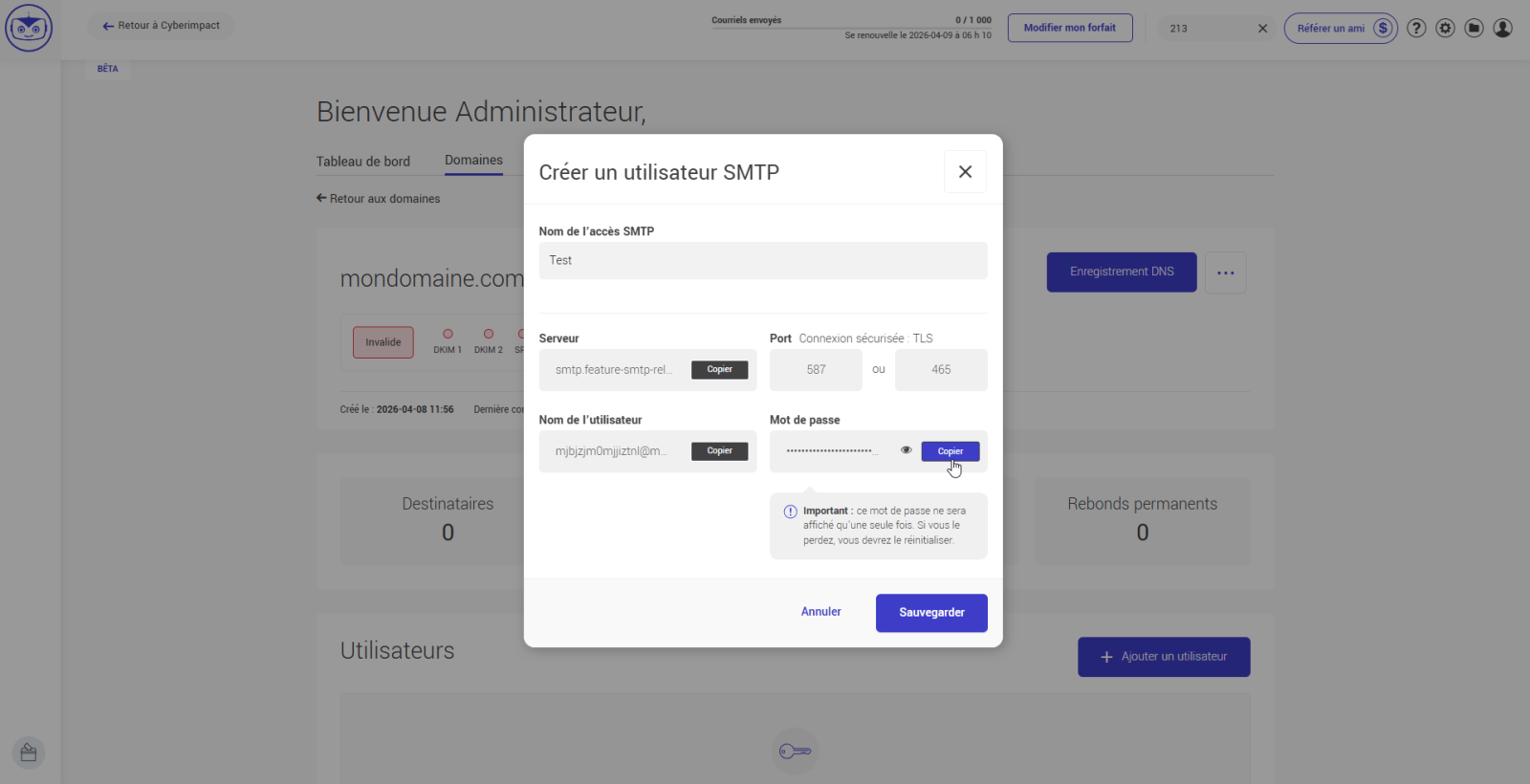
- Copiez le mot de passe immédiatement à l'aide du bouton Copier, il ne sera plus visible après la fermeture de cette fenêtre.
- Notez aussi le nom d'utilisateur et l'adresse du serveur affichés dans la même fenêtre, vous en aurez besoin pour configurer votre logiciel.
Trucs et astuces
Mot de passe perdu ?
Si vous fermez la fenêtre sans avoir copié le mot de passe, il ne sera plus récupérable. Vous devrez cliquer sur Réinitialiser dans les paramètres de l'utilisateur.
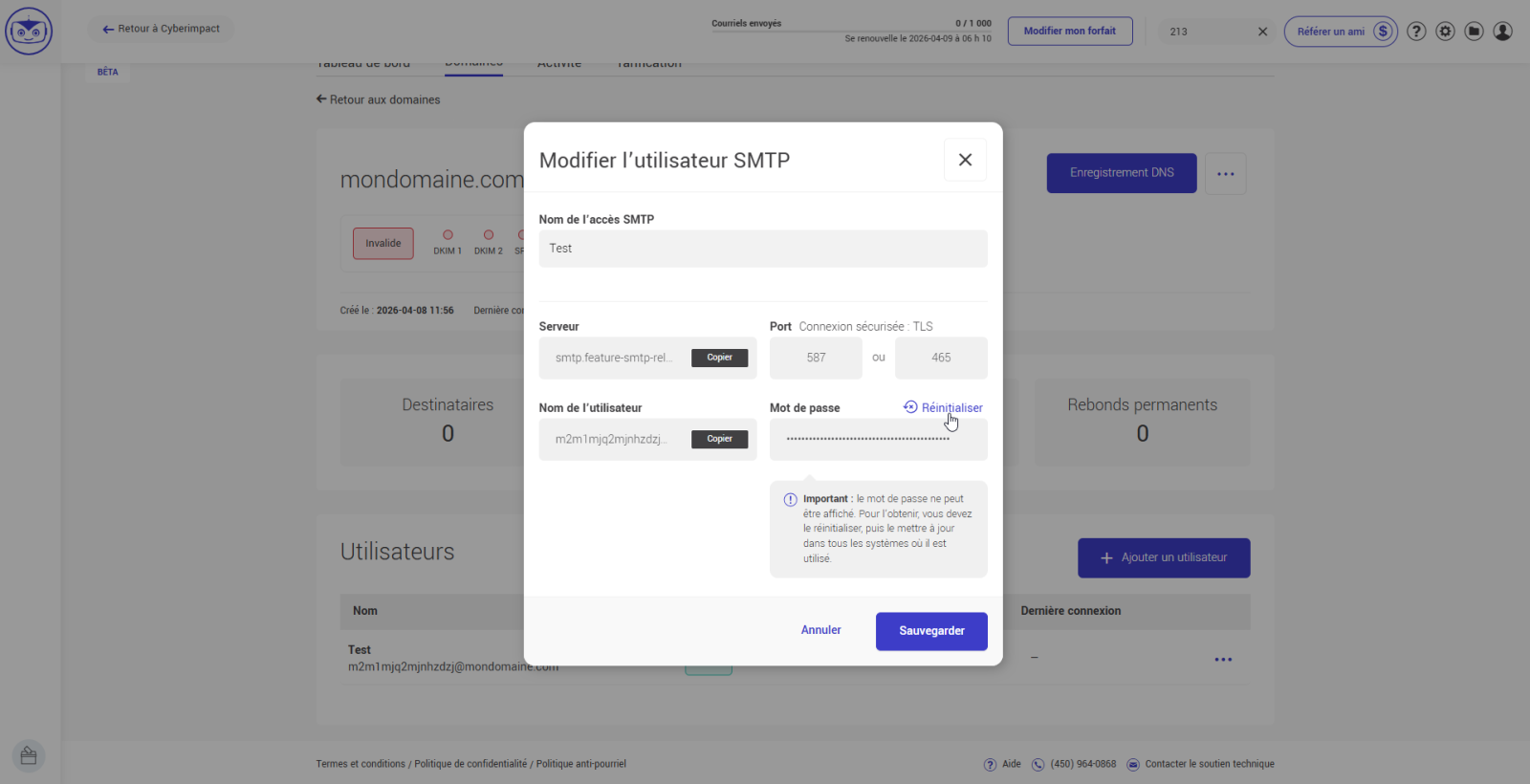
L'ancien mot de passe cessera de fonctionner immédiatement, pensez à le mettre à jour dans tous les outils qui l'utilisent.
Un utilisateur par outil
Créez un utilisateur SMTP distinct pour chaque logiciel que vous connectez. Ainsi, si vous devez révoquer l'accès d'un outil, les autres ne sont pas affectés.
Supprimer un utilisateur est irréversible
Si vous supprimez un utilisateur SMTP, il ne peut pas être réactivé. Vous devrez créer un nouvel utilisateur et mettre à jour la configuration dans tous les outils qui utilisaient l'ancien accès. En cas de doute, préférez réinitialiser le mot de passe plutôt que de supprimer l'utilisateur.
Où retrouver le nom d'utilisateur après la création ?
Le mot de passe n'est plus visible, mais le nom d'utilisateur reste accessible à tout moment depuis la fiche de l'utilisateur dans l'onglet Domaines.
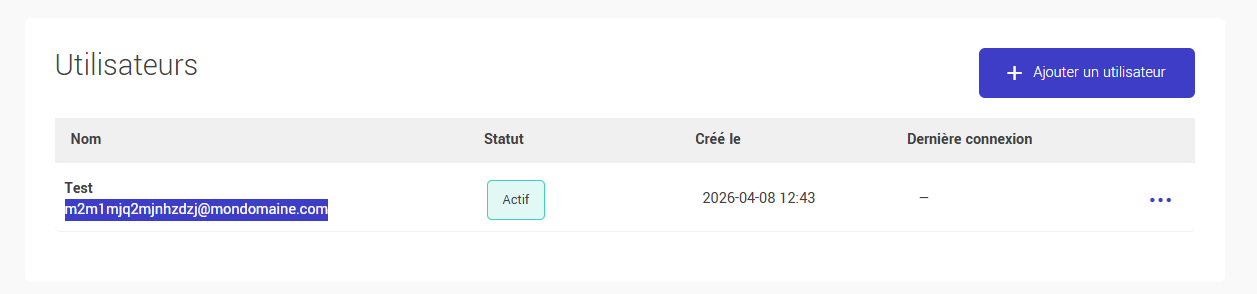
Que signifie « Dernière connexion » ?
Ce champ indique la dernière fois que l'utilisateur SMTP s'est authentifié avec succès auprès du serveur, pas nécessairement la dernière fois qu'un courriel a été envoyé. Un utilisateur peut s'être connecté sans avoir transmis de message.
Voir aussi :